War das hilfreich?
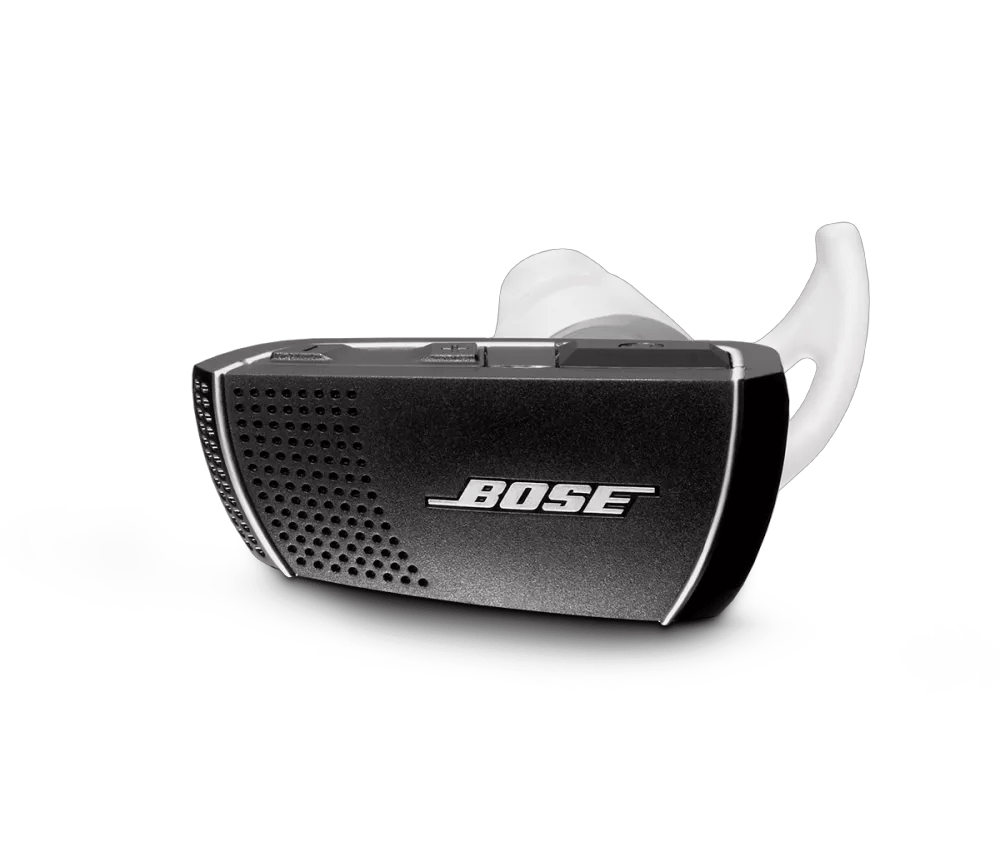
Aktualisierung der Software oder Firmware Ihres Produkts | Bose Bluetooth headset Series 2
So aktualisieren Sie Ihr Headset:
- Ihr Bose Bluetooth-Headset
- Ein USB-A-auf-USB-Micro-B-Kabel
- Ein Computer mit macOS oder Windows und aktiver Internetverbindung
Wird das Update auf einen Mac- oder Windows-Computer heruntergeladen?
Für Windows herunterladen
Laden Sie die App herunter und folgen Sie diesen Schritten.
- Hier klicken, um die Windows-Update-App herunterzuladen.
- Im Fenster „Datei-Download“ klicken Sie auf „Ausführen“ oder „Speichern“. Wenn Sie auf „Ausführen“ geklickt haben, folgen Sie den Anweisungen, um das Update durchzuführen. Wenn Sie auf „Speichern“ geklickt haben, wählen Sie einen Speicherort für die Datei (Bose_BT_Headset_Update.exe) aus. Gehen Sie anschließend zu diesem Speicherort und starten Sie die Anwendung.
- Wählen Sie eine Sprache aus dem Dropdownmenü aus.
- Lesen und akzeptieren Sie die Endbenutzer-Lizenzvereinbarung.
- Stellen Sie sicher, dass Administratorrechte für den Computer verfügbar sind.
- Installieren Sie ggf. die benötigten Treiber, indem Sie auf die Schaltfläche „Treiber installieren“ klicken.
- Sobald die Treiberinstallation abgeschlossen ist und dies durch das grüne Häkchen angezeigt wird, klicken Sie auf „Weiter“, um fortzufahren.
- Schalten Sie das Headset ein und verbinden Sie es direkt mit einem USB-A-auf-USB-Micro-B-Kabel mit dem Computer. Schließen Sie das Headset nicht über einen USB-Hub an, da dies dazu führen kann, dass der Aktualisierungsvorgang einfriert.
- Bereiten Sie das Headset auf das Update vor, indem Sie gleichzeitig die Lauter-, Leiser- und Anruftaste mindestens fünf Sekunden lang gedrückt halten, bis die Akkuanzeige grün blinkt.
Warten Sie einen Moment, damit das Programm das Headset erkennen kann. - Sobald die Verbindung hergestellt ist, klicken Sie auf „Weiter“, um fortzufahren.
Trennen Sie das Headset während des Aktualisierungsvorgangs nicht und entfernen Sie es nicht vom Anschluss. - Löschen Sie den Pairing-Speicher des Headsets und entfernen Sie den Bose Headset-Eintrag aus dem Pairing-Speicher Ihres Bluetooth-Geräts.
- Koppeln Sie das Headset mit einem Gerät. Anweisungen finden Sie unter Verbinden eines Bluetooth-Geräts.
- Das Headset kann ausgeschaltet werden, sobald das Update abgeschlossen ist.
Für Mac herunterladen
Laden Sie die Anwendung herunter und gehen Sie wie folgt vor.
- Hier klicken um die macOS-Update-Anwendung herunterzuladen.
- Klicken Sie im Fenster „Datei-Download„ auf „Speichern“. Wählen Sie einen Speicherort für die Datei (Bose_BT_Headset_Update.dmg) aus. Gehen Sie anschließend zu diesem Speicherort und starten Sie die Anwendung.
- Wählen Sie eine Sprache aus dem Dropdown-Menü.
- Lesen und akzeptieren Sie die Endbenutzer-Lizenzvereinbarung.
- Je nach Sicherheitseinstellungen des Computers kann es erforderlich sein, einen Benutzernamen und ein Passwort einzugeben, um diese Anwendung auszuführen.
- Installieren Sie ggf. die erforderlichen Treiber, indem Sie auf die Schaltfläche „Treiber installieren“ klicken.
- Sobald die Treiberinstallation abgeschlossen ist und dies durch das grüne Häkchen angezeigt wird, klicken Sie auf „Weiter“, um fortzufahren.
- Schalten Sie das Headset ein und verbinden Sie es direkt mit dem Computer, indem Sie ein USB-A-zu-USB-Micro-B-Kabel verwenden. Schließen Sie das Headset nicht über einen USB-Hub an den Computer an, da dies dazu führen kann, dass das Update einfriert.
- Bereiten Sie das Headset auf das Update vor, indem Sie gleichzeitig die Lauter-, Leiser- und Anruftaste mindestens fünf Sekunden lang gedrückt halten, bis die Batterieanzeige grün blinkt.
Warten Sie einen Moment, damit das Programm das Headset erkennen kann. - Sobald die Verbindung hergestellt wurde, startet das Update automatisch.
Trennen oder stecken Sie das Headset während des Aktualisierungsvorgangs nicht aus. - Löschen Sie den Kopplungsspeicher am Headset und entfernen Sie den Bose Headset-Eintrag aus dem Kopplungsspeicher Ihres Bluetooth-Geräts.
- Koppeln Sie das Headset mit einem Gerät. Anweisungen finden Sie unter Koppeln eines Bluetooth-Geräts.
- Das Headset kann ausgeschaltet werden, sobald das Update abgeschlossen ist.