Sprachsteuerung verwenden | Bose Ultra Open Earbuds
bose-ultra-open-earbuds
Bose Ultra Open EarbudsVerkauft von 2024

Sprachsteuerung verwenden | Bose Ultra Open Earbuds

Modi mit Siri ändern

Dieser Vorgang gilt für Bose Ultra Open Earbuds, Bose QuietComfort Ultra Earbuds und Bose QuietComfort Ultra Headphones.

Sie können Siri verwenden, um Ihren Bose-Modus mit Ihrer Stimme zu ändern. Sagen Sie einfach „Hey Siri“ oder verwenden Sie die Sprachassistenten-Verknüpfung (falls aktiviert), gefolgt von einem Befehl.

Verfügbare Befehle:

  • „Ändere mein Bose Immersive Audio.“ Siri fragt Sie, welche Option Sie aus einer Liste auswählen möchten.
  • „Ändere mein Bose Immersive Audio auf Still/Motion/Aus.“
  • „Ändere meinen Bose-Modus.“ Siri wird Sie bitten, aus einer Liste die gewünschte Option auszuwählen.
  • „Ändere meinen Bose-Modus auf Quiet/Aware/Immersion/Stereo/[benutzerdefinierter Modus].“

Siri wird bestätigen, dass „Die Bose-Einstellung wurde geändert.“

Wenn Siri nicht reagiert, stellen Sie sicher, dass Ihr iOS-Gerät für „Hey Siri“ eingerichtet ist und dass Siri im gesperrten Zustand verwendet werden darf.
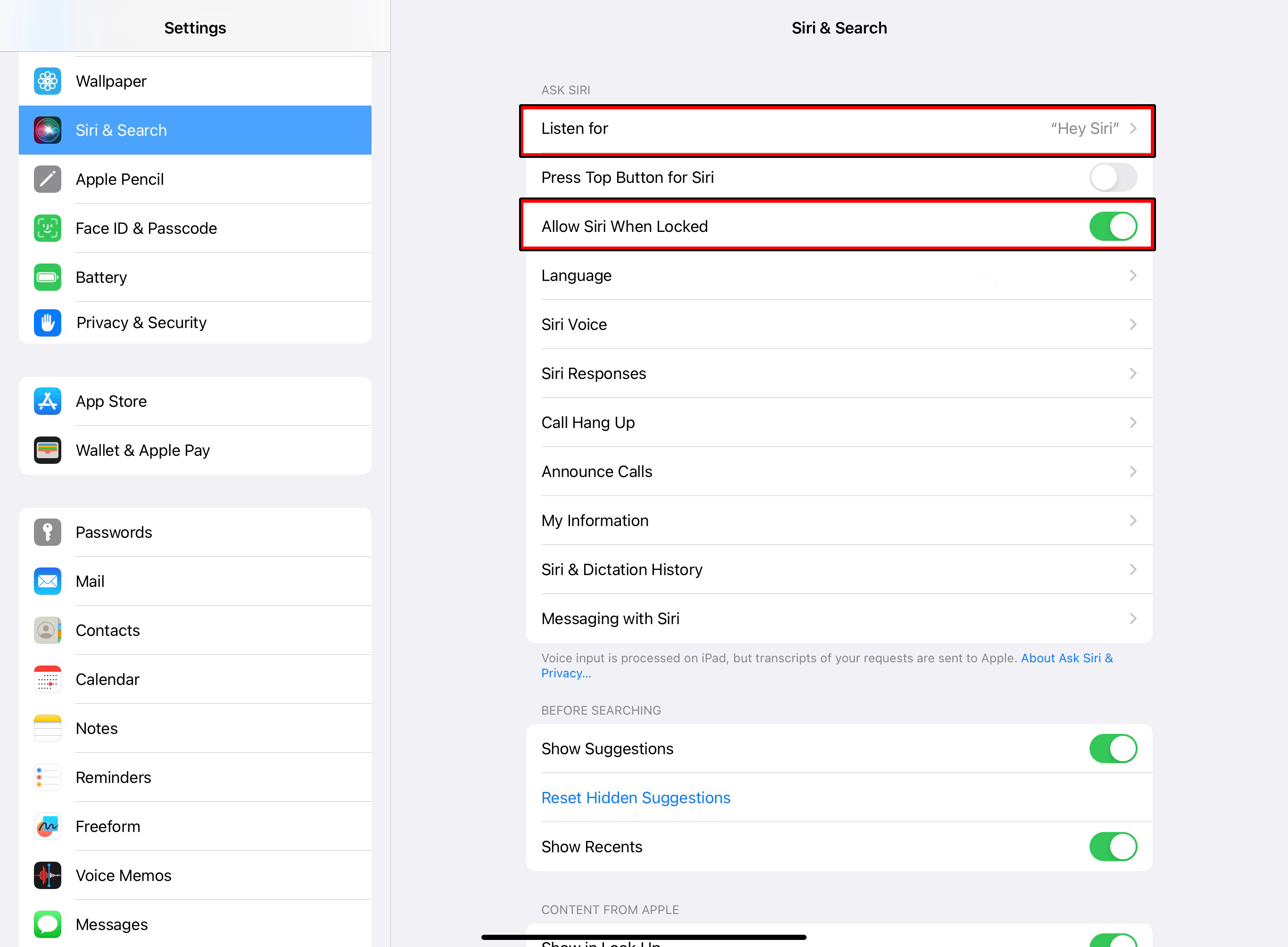
iOS_siri_settings.png

Hinweise:

  • Welches Mikrofon verwendet wird, hängt davon ab, wie Sie Siri aufrufen. Wenn Sie „Hey Siri“ sagen, wird das Mikrofon Ihres Telefons verwendet, während beim Drücken der Shortcut-Taste das Headset-Mikrofon verwendet wird, um Ihre Anfrage zu verarbeiten.
  • Diese Funktion erfordert die Shortcuts-App. Dies ist eine Standard-App von Apple und sollte bereits auf Ihrem Gerät installiert und aktiviert sein. Falls Sie sie deinstalliert oder sie aufgrund von Nichtbenutzung aus dem Speicher entfernt haben, müssen Sie den App Store besuchen, um sie wieder zu aktivieren.
