Schalten Sie auf Ihrem Gerät das WLAN aus und anschließend wieder ein.
Öffnen Sie auf dem Gerät mit der Bose App die WLAN-Einstellungen und schalten Sie WLAN aus und anschließend wieder ein.
Warten Sie 20 Sekunden und aktualisieren Sie anschließend die Netzwerkliste in den WLAN-Einstellungen Ihres Geräts.
Bei Verwendung einer alternativen Einrichtungsmethode braucht Ihr Gerät möglicherweise einen Moment, um das Bose-Netzwerk zu erkennen. Warten Sie 20 Sekunden, aktualisieren Sie die Netzwerkliste in den WLAN-Einstellungen Ihres Geräts und suchen Sie anschließend das Bose-Netzwerk, um es auszuwählen.
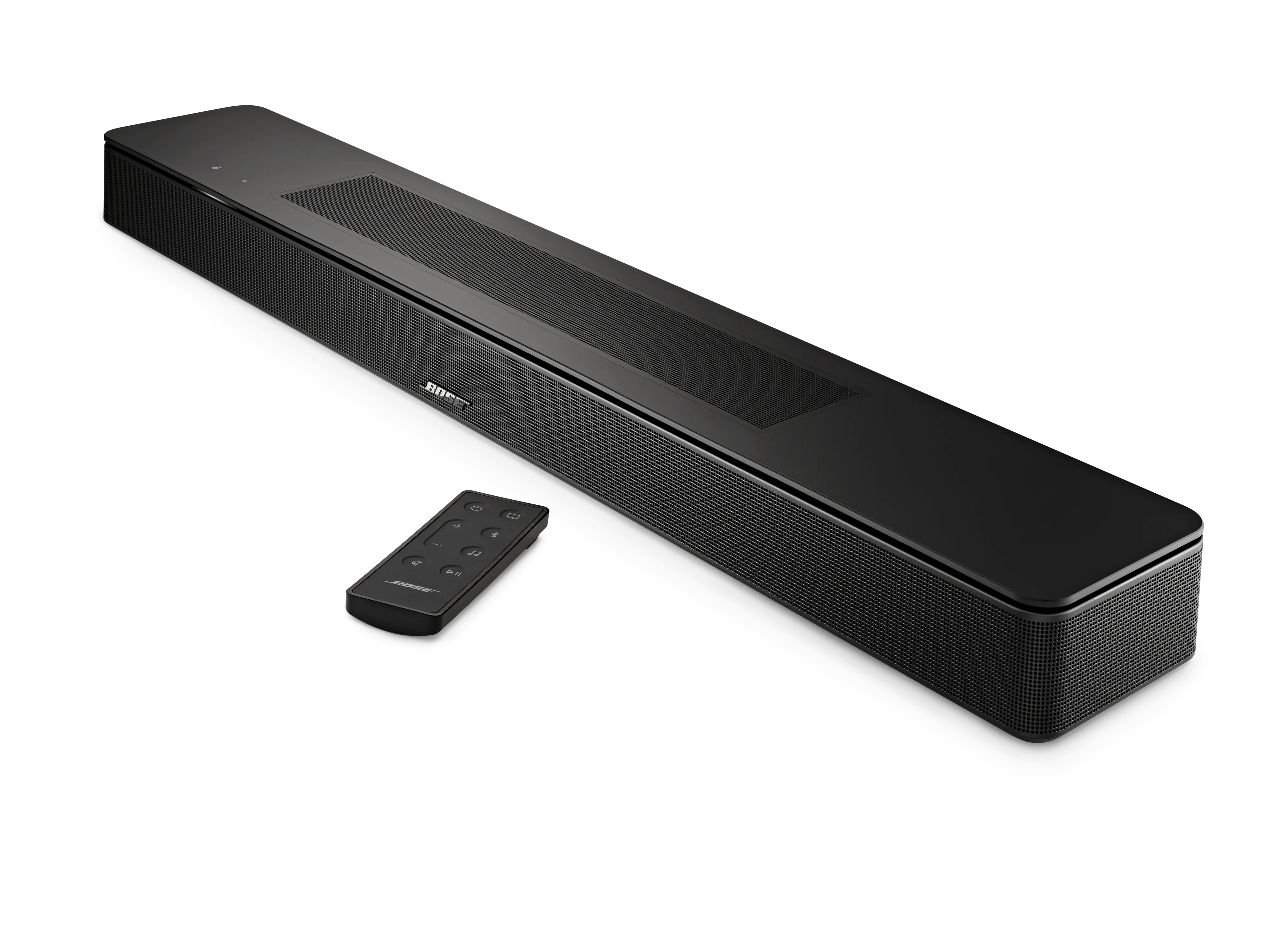
RESETEN SIE IHR PRODUKT.
Ähnlich wie beim Neustart eines Smartphones muss Ihr Produkt möglicherweise gelegentlich zurückgesetzt werden, um kleinere Probleme zu beheben. Weitere Informationen finden Sie unter RESET Ihres Produkts.
Starten Sie das Gerät neu, mit dem Sie eine Verbindung zum Bose-System herstellen.
Elektronische Geräte — wie Smartphones, Tablets oder Computer — müssen gelegentlich neu gestartet werden, um kleinere Verarbeitungsfehler zu beheben. Dafür schalten Sie das Gerät in der Regel aus und nehmen, wenn möglich, den Akku für 15 Sekunden heraus. Anschließend schalten Sie das Gerät wieder ein und versuchen es erneut.
Bei Android-Geräten öffnen Sie die WLAN-Einstellungen und deaktivieren die intelligente oder automatische Netzwerkauswahl.
Einige Android-Geräte verfügen über eine Funktion, die verhindert, dass sich das Gerät mit einem Netzwerk ohne Internetzugang verbindet. Dies kann dazu führen, dass keine Verbindung zum Setup-Netzwerk Ihres Bose-Produkts hergestellt wird. Um diese Funktion zu deaktivieren, öffnen Sie die Einstellungen des Geräts unter WLAN, wählen Sie Erweitert und deaktivieren Sie Smart Network Switch oder Auto Network Switch. (Hinweis: Bei manchen Geräten ist diese Funktion möglicherweise unter einem anderen Namen zu finden.)
Bei Android-Geräten öffnen Sie die WLAN-Einstellungen und wählen das kabellose Bose-Netzwerk aus.
Wenn Ihr Gerät nicht automatisch auf das interne Einrichtungsnetzwerk Ihres Bose-Produkts umschaltet, öffnen Sie die WLAN-Einstellungen des Geräts und tippen Sie auf den Namen des Bose-Netzwerks, um sich damit zu verbinden.
Deaktivieren Sie auf iOS-Geräten die WLAN-Unterstützung.
Wenn Ihr Gerät sich nicht mit dem Setup-Netzwerk Ihres Bose-Produkts verbindet, öffnen Sie die Einstellungen, wählen Sie Mobilfunk und deaktivieren Sie WLAN-Unterstützung. Tippen Sie anschließend auf den Namen des Bose-Netzwerks, um die Verbindung herzustellen. (Hinweis: WLAN-Unterstützung ist ab iOS 9 verfügbar.)
Stellen Sie sicher, dass sich das Gerät, auf dem die Bose App läuft, in der Nähe Ihres Bose-Produkts befindet.
Halten Sie das Gerät, das Sie verbinden möchten, in der Nähe Ihres Bose-Produkts, um sicherzugehen, dass es sich innerhalb der Reichweite des WLAN-Signals befindet, das von Ihrem Produkt ausgestrahlt wird.
Wenn Sie sich mit der Bose App nicht mit dem WLAN verbinden können, versuchen Sie eine alternative Verbindungsart.
Wenn Ihr Produkt keine Verbindung zu Ihrem Netzwerk mit dem normalen Setup in der Bose App herstellen kann, versuchen Sie eine alternative Methode. Für weitere Informationen siehe
Verbindung mit einem WLAN-Netzwerk herstellen.
Versuchen Sie es mit einem anderen Gerät oder Computer.
Wenn möglich, laden Sie die Bose App auf einem anderen Computer oder mobilen Gerät herunter und installieren Sie sie, um herauszufinden, ob das Problem am ersten Gerät oder dessen Einstellungen liegt.
Schalten Sie die Wi-Fi-Funktion Ihres Produkts aus und wieder ein.
Setzen Sie das System auf die Werkseinstellungen zurück und starten Sie die Einrichtung neu.