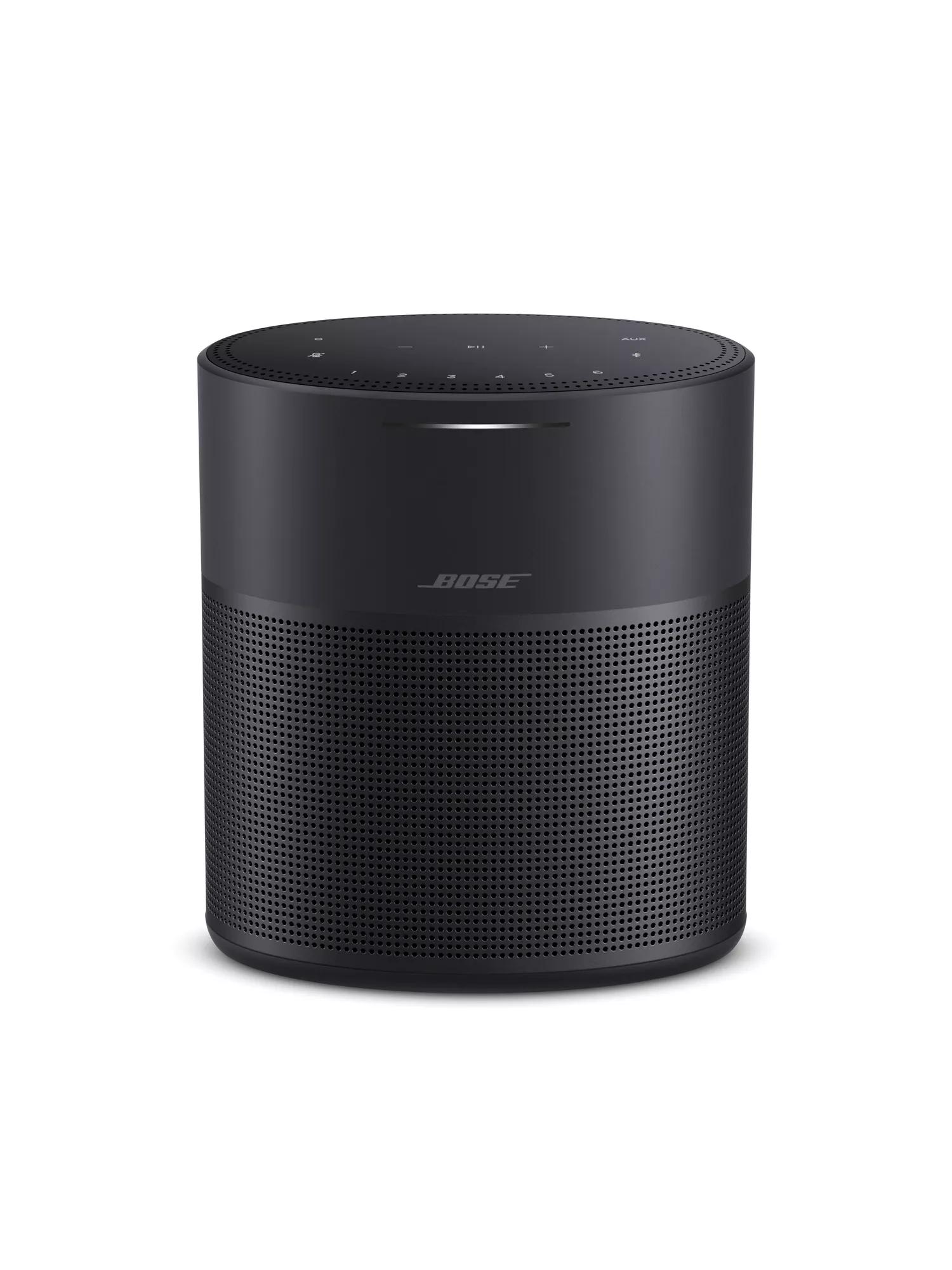
Determining the MAC address | Bose Home Speaker 300
bose-home-speaker-300
Bose Home Speaker 300Verkauft von 2019 - 2022

Determining the MAC address | Bose Home Speaker 300

Ja

So zeigen Sie die MAC-Adresse des Produkts in der Bose Music App an:

  1. Tippen Sie in der Bose Music App auf das Symbol Einstellungen \"icon\" In der oberen rechten Ecke.
    Tipp: Wenn ein anderes Produkt angezeigt wird, tippen Sie auf das Symbol Mein Bose \"icon\" Wählen Sie in der linken oberen Ecke das gewünschte Produkt aus.
    \"\"
     
  2. Blättern Sie nach unten, und tippen Sie auf Technische Informationen.
    \"\"
     
  3. Blättern Sie nach unten, um die MAC-Adresse anzuzeigen
    \"\"
Nein

Stellen Sie eine Verbindung zum WLAN-Netzwerk Ihres Produkts her, um die MAC-Adresse zu ermitteln.

Das Produkt verfügt über zwei MAC-Adressen, die den beiden Wireless-Antennen im Gerät entsprechen.
  1. Versetzen Sie Ihr HE-Produkt in den Einrichtungsmodus. Weitere Informationen finden Sie unter ein System in den Setup-Modusversetzen .
  2. Gehen Sie auf einem Computer oder Mobilgerät zu den Wi-Fi-Einstellungen, und stellen Sie eine Verbindung zum Wi-Fi-Netzwerk Ihres Bose ® Produkts her.
    Tipp: Dieser Netzwerkname beginnt in der Regel mit dem Modellnamen Ihres Produkts (z. B. Home Speaker 500 2.4 GHz).
  3. Öffnen Sie auf dem Computer oder Mobilgerät einen Webbrowser, und rufen Sie http://203.0.113.1/diag/mfg-data auf, um ein Textdokument mit Produktinformationen anzuzeigen.
  4. Notieren Sie sich die nach snMACWlan0 aufgeführte MAC-Adresse.