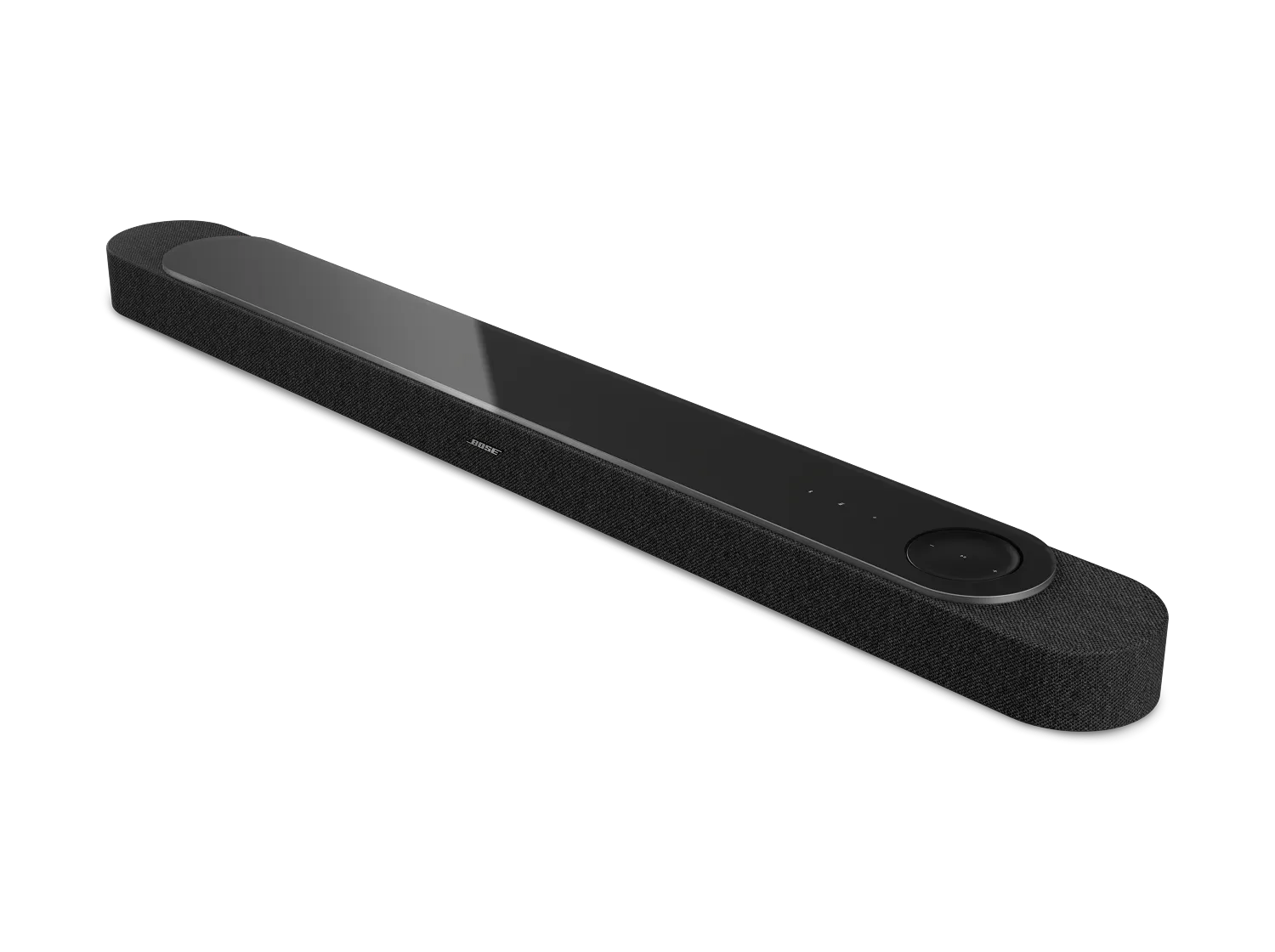
Gruppierte Systeme | Bose Lifestyle Ultra Soundbar
bose-lifestyle-ultra-soundbar
Bose Lifestyle Ultra SoundbarVerkauft von 2026

Gruppierte Systeme | Bose Lifestyle Ultra Soundbar

Wenn Sie versuchen, Lifestyle Ultra-Produkte miteinander zu verbinden

Dieser Artikel zeigt, wie Sie den Lifestyle Ultra Lautsprecher mit anderen AirPlay-, Google Cast- oder frĂŒheren Bose App-kompatiblen Smart-Lautsprechern verbinden.

Wenn Sie versuchen, Ihren Lifestyle Ultra Lautsprecher mit einem weiteren Lifestyle Ultra Lautsprecher (im Stereo-Modus) oder mit einer Lifestyle Ultra Soundbar als Teil eines Lifestyle-Kollektion-Heimkinosystems zu verbinden, lesen Sie bitte Konfigurieren Ihres Lifestyle-Systems.

Gruppierung mit AirPlay

  1. Wischen Sie von der oberen rechten Ecke Ihres iPhones oder iPads nach unten, um das Kontrollzentrum zu öffnen.
  2. Tippen Sie auf das AirPlay-Symbol (Audiowiedergabe-SchaltflÀche).
  3. Es erscheint eine Liste aller verfĂŒgbaren AirPlay 2 GerĂ€te.
    • Dies kann auch Bose-Lautsprecher Ă€lterer Generationen umfassen.
    • Stellen Sie sicher, dass alle GerĂ€te, die Sie gruppieren möchten, mit demselben WLAN-Netzwerk verbunden sind.
  4. Tippen Sie auf ein beliebiges GerĂ€t, das Sie verwenden möchten – ein weißes HĂ€kchen wird angezeigt, sobald es ausgewĂ€hlt ist.
  5. WÀhlen Sie einen Lautsprecher aus, um ihn einzeln abzuspielen, oder wÀhlen Sie mehrere Lautsprecher, um Audio drahtlos und gleichzeitig von derselben Quelle wiederzugeben.
  6. Sobald die GerÀte ausgewÀhlt sind, gruppiert AirPlay sie automatisch.
  7. Sie können jetzt Audio von jeder Quelle auf Ihrem iPhone abspielen, und es wird auf allen ausgewÀhlten GerÀten wiedergegeben.

Gruppieren mit Google Cast

Stellen Sie sicher, dass Google Cast in der Bose App aktiviert ist
  1. Tippen Sie in der Bose App auf Einstellungen settings icon in der oberen rechten Ecke. Wenn diese SchaltflĂ€che nicht angezeigt wird, tippen Sie auf das Produktsteuerung -Symbol product control icon in der unteren linken Ecke.
    Tipp: Wenn Sie mehr als einen Bose App-kompatiblen Lautsprecher haben, tippen Sie auf das Mein Bose -Symbol my bose icon in der oberen linken Ecke, wĂ€hlen Sie einen Lautsprecher aus (der dann der primĂ€re Lautsprecher sein wird) und tippen Sie anschließend auf Einstellungen.

  2. Tippen Sie auf Google Cast
  3. und aktivieren Sie Google Cast aktivieren 
Erstellen Sie die Gruppe in der Google Home App
  1. Öffnen Sie die Google Home App auf Ihrem Handy oder Tablet.
  2. Stellen Sie sicher, dass alle GerÀte, die Sie gruppieren möchten, mit demselben WLAN-Netzwerk verbunden sind und in der App angezeigt werden.
  3. Tippen Sie oben auf dem Bildschirm auf die SchaltflĂ€che „+“ (HinzufĂŒgen).
  4. WĂ€hlen Sie „Lautsprechergruppe erstellen“ aus. 
  5. WĂ€hlen Sie jedes GerĂ€t aus, das Sie in die Gruppe aufnehmen möchten – ein HĂ€kchen erscheint neben jedem ausgewĂ€hlten Lautsprecher.
  6. Geben Sie einen Namen fĂŒr Ihre neue Gruppe ein (z. B. „Wohnzimmergruppe“). 
  7. Tippen Sie auf „Speichern“, um die Gruppenerstellung abzuschließen. 
  8. Öffnen Sie eine beliebige Cast-fĂ€hige App, tippen Sie auf das Cast-Symbol und wĂ€hlen Sie Ihre neue Lautsprechergruppe aus, um synchronisierte Audioinhalte abzuspielen.