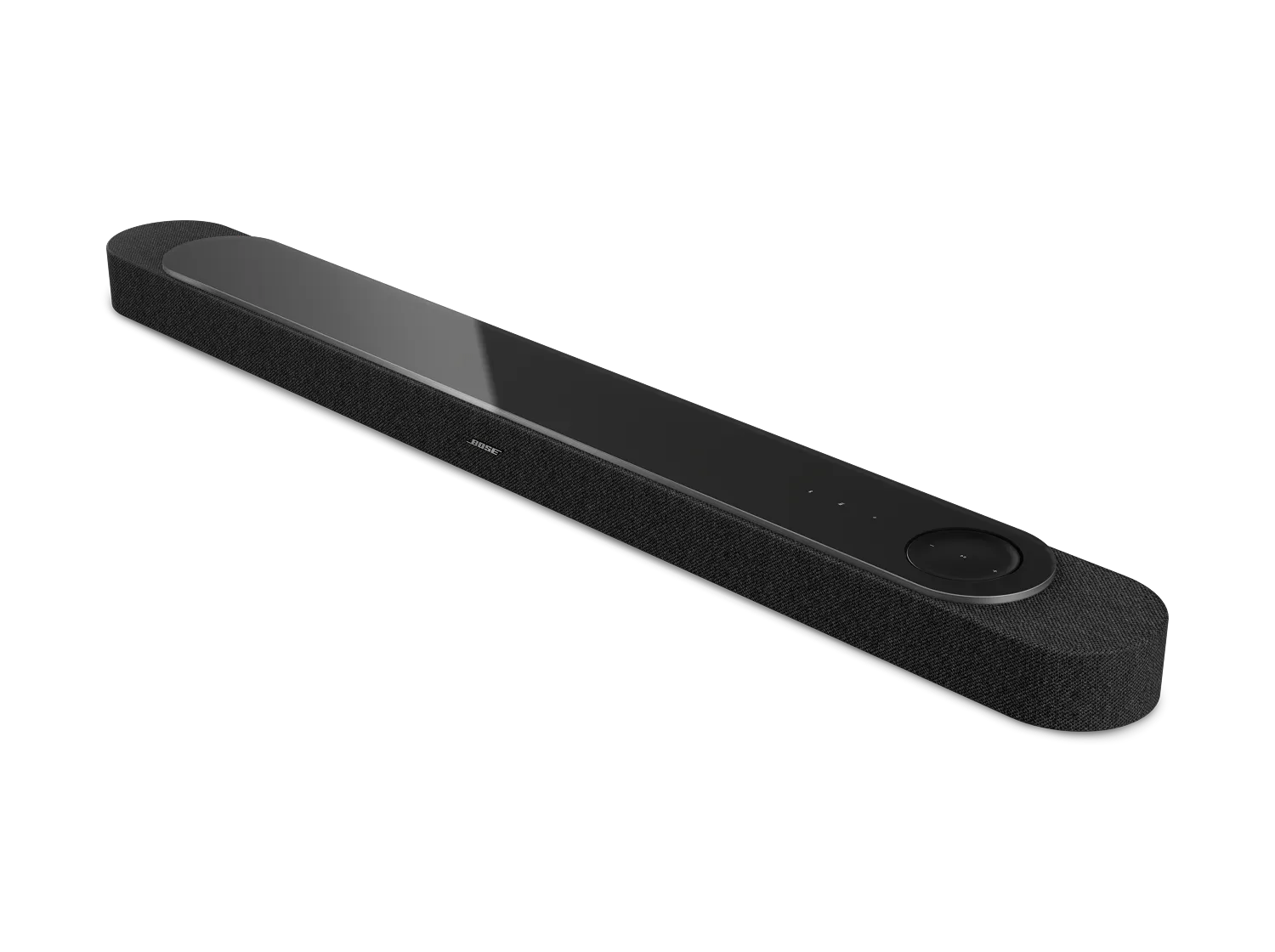
Amazon Alexa verwenden | Bose Lifestyle Ultra Soundbar
bose-lifestyle-ultra-soundbar
Bose Lifestyle Ultra SoundbarVerkauft von 2026

Amazon Alexa verwenden | Bose Lifestyle Ultra Soundbar

Einrichten des Amazon Alexa-Sprachassistenten:

Hinweis: Wenn Sie mehrere Produkte in Ihrem Haushalt haben, empfehlen wir, für jedes Produkt dasselbe Alexa-Konto zu verwenden.
Die Ersteinrichtung erfolgt in der Bose App. Für weitere Einstellungen kann jedoch die Amazon Alexa App erforderlich sein. iOS / Android

  1. Tippen Sie in der Bose App icon auf das Einstellungen Symbol settings icon in der oberen rechten Ecke.
    Tipp: Wenn ein anderes Produkt angezeigt wird, tippen Sie auf das Mein Bose Symbol my bose iconin der oberen linken Ecke und wählen Sie dann das gewünschte Produkt aus.

  2. Wählen Sie Sprachassistent und dann Alexa.
  3. Befolgen Sie die Anweisungen in der App, um Ihr Alexa-Konto zu verknüpfen.
    1. Während der Einrichtung verknüpft die Anmeldung bei Ihrem Amazon-Konto Ihren Alexa-Sprachassistenten mit Ihrem Bose Konto für Alexa-Funktionen (z. B. „Alexa, wie ist das Wetter?„ oder „Alexa, stelle einen Timer auf 10 Minuten ein“).
    2. Während der Einrichtung verknüpft die Anmeldung bei Ihrem Bose Konto Ihre Bose-Produkte mit Ihrem Alexa-Sprachassistenten, damit dieser Ihre Produkte steuern kann (z. B. „Alexa, spiele Jazz auf [Bose-Produktname]„ oder „Alexa, MUTE [Bose-Produktname]“).
  4. In der Amazon Alexa App wird Ihr Bose-Produkt zweimal unter Alexa-Geräte angezeigt. Entfernen Sie keinen der Einträge: Ein Eintrag steht für die Alexa-Funktionalität, der andere für die Funktionalität des Bose-Produkts. Außerdem haben beide Einträge in der Alexa App unterschiedliche Namen, wenn Ihr Produkt nach der Ersteinrichtung umbenannt wurde.


Um den Amazon Alexa-Sprachassistenten mit Ihrem Produkt zu nutzen:

Hinweis: Einige Alexa-Funktionen, die mit Alexa-Geräten von Amazon verfügbar sind, sind mit Alexa-Geräten anderer Marken nicht verfügbar. 

Mit Alexa sprechen

  • Sagen Sie „Alexa“, um Ihr Produkt zu wecken. Während Alexa zuhört, leuchtet das Licht auf der Vorderseite Ihres Produkts Weiß. Sie können jetzt eine Anfrage stellen. Zum Beispiel: 
Alexa, spiele Funk
Alexa, stelle die Lautstärke auf 5 (oder eine Zahl zwischen 1 und 10)
Alexa, nächstes Lied
Alexa, stelle einen Timer auf 5 Minuten
Alexa, wie ist das Wetter?
Alexa, schalte Kanal 25 (nur Soundbars)
  • Wenn Sie mehrere Produkte besitzen, steuern Sie ein bestimmtes, indem Sie den Namen nennen, den Sie Ihrem Produkt in der Bose App gegeben haben. Zum Beispiel, wenn Sie Ihr Produkt „Küche,„ genannt haben, sagen Sie „Alexa, spiele Funk in der Küche.“

Musikdienste wiedergeben

Alexa kann nur Musikdienste (z. B. Pandora oder Deezer) abspielen, die mit Ihrem Amazon-Konto verknüpft sind. Um einen Dienst zu verknüpfen, öffnen Sie die Alexa App und gehen Sie zum Menü > Einstellungen > Musik & Medien und fügen Sie die Musikdienste hinzu, die Sie verwenden möchten. Sobald sie hinzugefügt sind, können Sie Alexa bitten, diese Musikdienste abzuspielen.

Funktionen, die bei Alexa nicht verfügbar sind

Amazon Alexa kann in ausgewählte Nicht-Amazon-Geräte, wie etwa Bose Smart Speaker, integriert werden. Einige Funktionen, die auf Amazon Echo und anderen Alexa-Geräten mit Amazon-Marke verfügbar sind, werden jedoch auf Nicht-Amazon-Geräten nicht unterstützt. 

Wenn Sie eine Sprachabfrage an Alexa über Ihren Bose Smart Speaker richten, sind die unten aufgeführten Funktionen möglicherweise nicht verfügbar oder werden nur in bestimmten Regionen unterstützt, wie angegeben.

  • Alexa Kindle eBooks
  • Ring Doorbell
  • Ändern des Aufwachworts von Alexa zu Sonstiges
  • Einen Musikdienst als Weckton einstellen
  • Erstellen von Multiroom-Gruppen aus Bose- und Nicht-Bose-Lautsprechern
  • Telefonanrufe zu Mobiltelefonen oder Festnetzanschlüssen sind nur in diesen Regionen verfügbar: Kanada, Vereinigtes Königreich, Vereinigte Staaten
  • Audible ist nur in diesen Regionen verfügbar: Australien, Kanada, Frankreich, Deutschland, Japan, Vereinigtes Königreich, Vereinigte Staaten
  • Amazon Shopping ist in Belgien, den Niederlanden, Polen und Schweden nicht verfügbar
  • Das Upgrade oder der Kauf zusätzlicher Inhalte für einen Amazon Skill ist in Belgien, den Niederlanden, Polen und Schweden nicht verfügbar
  • Zudem können Sprachbefehle an Alexa die unten aufgeführten Funktionen Ihres Bose-Produkts nicht steuern.
  • Abspielen und Einstellen von Bose Presets
  • Abspielen auf allen Bose Smart Speakern
  • Gruppieren von zwei oder mehr Bose Smart Speakern

Alexa+

Alexa+ ist die neueste Generation von Amazon Alexa, jetzt mit generativer KI, und Bose ist die erste Premium-Lautsprechermarke, die diese Technologie unterstützt.

Siehe Amazon Alexa+ mit Bose kennenlernen für weitere Informationen.

Derzeit nur für Kunden in den USA verfügbar und erfordert eine Amazon Prime-Mitgliedschaft.
*Gestaffelte Einführung zwischen dem 20. April und 1. Mai 2026.

So verwenden Sie Alexa+

Wenn Alexa bereits auf dem Bose-Gerät in der Bose App aktiviert ist, können Kunden sagen „Alexa, Erste Schritte„ oder „Alexa, Upgrade“, um Alexa+ zu nutzen. 

Nachdem Sie Alexa+ aktiviert haben, sagen Sie „Alexa, was kannst du machen?“ 

Um wieder zur ursprünglichen Alexa zu wechseln, sagen Sie „Alexa, beende Alexa+“ oder besuchen Sie Ihre Alexa+ Kontoeinstellungen.

Häufig gestellte Fragen

Amazon Alexa-Sprachassistent konnte nicht hinzugefügt werden

Schließen Sie die Bose App und öffnen Sie sie erneut.

Auf einem iOS-Gerät:
  1. Wische vom unteren Bildschirmzentrum nach oben, um aktive Apps anzuzeigen.
  2. Wische nach links oder rechts, um die Bose App zu finden.
  3. Wische bei der App nach oben, um sie zu schließen.
Auf einem Android-Gerät:
  1. Finde die Bose App und halte das App-Symbol gedrückt.
  2. Tippe auf App-Info (oder auf das kreisförmige „i“-Symbol) im erscheinenden Pop-up.
  3. Im Bildschirm „App-Info“ wählen Sie Stopp erzwingen.

Nachdem Sie die Bose App geschlossen haben, tippen Sie auf das App-Symbol, um sie erneut zu öffnen.

Stellen Sie sicher, dass die Bose App auf dem neuesten Stand ist.

Wenn die Bose App nicht die neueste Version ist, können Funktionen oder Verbesserungen fehlen. Gehen Sie auf Ihrem Gerät zum App Store, suchen Sie nach der App, wählen Sie sie aus und wenn ein Update verfügbar ist, installieren Sie es.

Ermitteln Sie, ob das Alexa-Konto bereits mit einem anderen Bose Konto verknüpft ist.

Ein Amazon-Konto kann jeweils nur mit einem Bose Konto verbunden sein. Wenn das Amazon-Konto, das mit Ihrem Bose Konto verknüpft ist, auch mit einem anderen Bose Konto verbunden ist, kann es zu Fehlern mit Alexa kommen oder es kann nicht möglich sein, das Amazon-Konto Ihrem Bose Konto hinzuzufügen.

Wenn Sie mehr als ein Bose Konto erstellt haben oder Ihr Amazon-Konto mit anderen teilen, überprüfen Sie alle anderen Bose Konten, die Sie oder andere nutzen, und entfernen Sie das Amazon-Konto von allen Bose Konten außer Ihrem Hauptkonto.

Wenn Sie ein Amazon-Konto mit anderen Nutzern in Ihrem Netzwerk teilen möchten (z. B. Familienmitglieder mit separaten Bose Konten, aber einem gemeinsamen Amazon-Konto), sollte ein Nutzer das Amazon-Konto und die Bose Produkte zu seinem Bose Konto hinzufügen.

Machen Sie die Cookies des Standard-Webbrowsers auf Ihrem Gerät transparent, und versuchen Sie es dann erneut.

Beim Hinzufügen von Alexa öffnet die App Ihren Standard-Webbrowser, damit Sie sich in Ihr Amazon-Konto einloggen können. Wenn in diesem Browser bereits ein anderes Amazon-Konto angemeldet ist, trägt der Browser automatisch die Anmeldedaten dieses Kontos ein. Um sicherzustellen, dass Sie sich im richtigen Konto anmelden, machen Sie die Browser-Cookies transparent. Der Browser fordert Sie dann während der Einrichtung auf, Ihr Amazon-Konto einzugeben.

Verwenden Sie den Google Chrome-Webbrowser und aktivieren Sie während der Einrichtung Cookies.

Wenn die Bose App nach der Eingabe Ihrer Sprachassistent-Kontoanmeldedaten einfriert, schließen Sie die Bose App. Laden Sie dann den kostenlosen Google Chrome Webbrowser aus dem App Store Ihres mobilen Geräts herunter und installieren Sie ihn. Legen Sie Chrome als Standard-Webbrowser auf Ihrem mobilen Gerät fest, und versuchen Sie erneut, das Sprachassistent-Konto hinzuzufügen. Sobald das Konto hinzugefügt wurde, können Sie Chrome deinstallieren und/oder zu Ihrem vorherigen Standardbrowser zurückkehren.

Hinweis: Wenn das Problem mit Chrome weiterhin besteht, stellen Sie sicher, dass Cookies aktiviert sind. Öffnen Sie in der Chrome App die Einstellungen Einstellungen > Website-Einstellungen > Cookies und aktivieren Sie Cookies.

Amazon Alexa kann den Befehl nicht ausführen

Deaktivieren und aktivieren Sie in der Alexa App die Bose (Nicht für SoundTouch) Skill.

Um die Skill zu deaktivieren und wieder zu aktivieren, öffnen Sie die Alexa App, wählen Sie „Mehr„, dann „Skills & Spiele“, & geben Sie 'Bose (Nicht für SoundTouch)' in die Suchleiste ein und tippen Sie auf „Suchen“. Wählen Sie die Bose (Nicht für SoundTouch) Skill aus, um die Optionen '„Skill deaktivieren“' und anschließend '„Skill aktivieren“' zu sehen.

Bitte beachten Sie: Diese Schritte entsprechen der aktuellsten Version der Alexa App (iOS-Version 2.2.581276.0 / Android-Version 2.2.546320.0).

Entfernen Sie Alexa und fügen Sie sie wieder in der Bose App hinzu.

Öffnen Sie die Bose App  icon, rufen Sie das Einstellungsmenü des Lautsprechers auf, den Sie gerade verwenden, und entfernen Sie den Sprachassistenten Alexa. Fügen Sie anschließend dasselbe Alexa Konto erneut hinzu. Dadurch wird Alexa erneut mit Ihrem Bose Konto verknüpft, was mögliche Probleme zwischen beiden Konten beheben kann.

RESET Ihres Produkts.

Um Ihr Produkt zurückzusetzen, schalten Sie es aus und ziehen Sie das Netzkabel für 30 Sekunden ab.
Wie entferne ich Amazon Alexa von meinem Lautsprecher?

Um den Sprachassistenten Alexa zu entfernen:

  1. In der Bose App icon , tippen Sie auf das Einstellungen -Symbol settings icon in der oberen rechten Ecke.
    Tipp: Wenn ein anderes Produkt angezeigt wird, tippen Sie auf das Mein Bose -Symbol my bose iconin der oberen linken Ecke und wählen Sie dann das gewünschte Produkt aus.
  2. Wählen Sie Sprachassistent und dann Alexa.
  3. Tippen Sie auf „Konto entfernen“.
  4. Wählen Sie „Entfernen“.