War das hilfreich?
Konfigurieren Ihres Lifestyle-Systems | Bose Lifestyle Ultra Speaker
Wenn Sie versuchen, Lifestyle Ultra-Produkte mit anderen Systemen zu verbinden
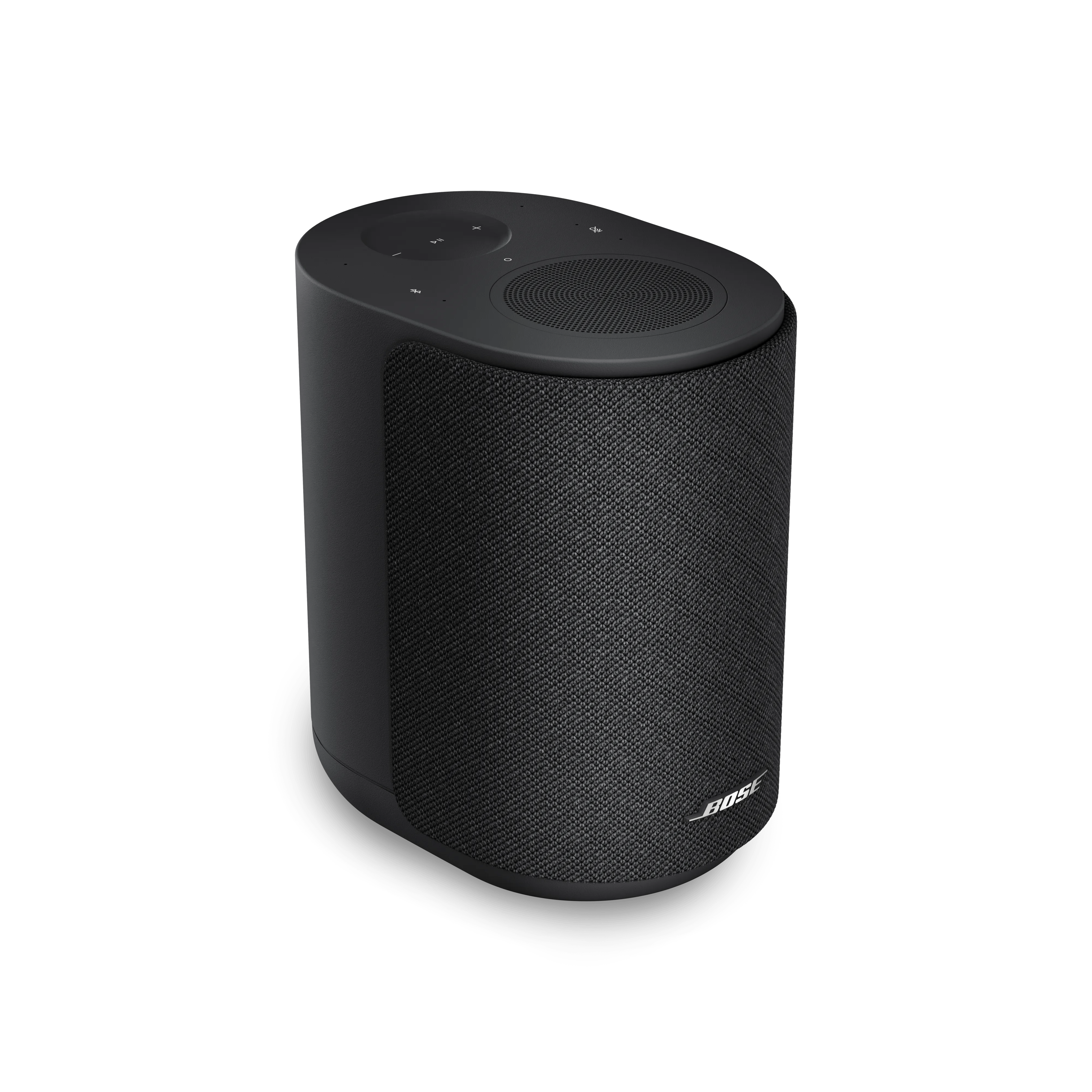
Dieser Artikel zeigt, wie Sie Ihre Lifestyle Ultra Produkte miteinander verbinden.
Wenn Sie versuchen, den Lifestyle Ultra Lautsprecher mit anderen AirPlay- oder Google Cast-kompatiblen Lautsprechern zu verbinden, sehen Sie bitte Systeme gruppieren
Konfigurieren der Lifestyle Ultra Lautsprecher in der Bose App
Es gibt zwei Möglichkeiten, den Bose Lifestyle Ultra Lautsprecher in der Bose App zu gruppieren
- Als stereo-kopplung – Erfordert zwei Bose Lifestyle Ultra Lautsprecher.
- Als Teil eines Bose Lifestyle Kollektion Home-Cinema-Systems – Erfordert Bose Lifestyle Ultra Soundbar, zwei Bose Lifestyle Ultra Lautsprecher und (optional) Bose Lifestyle Ultra Subwoofer
Hinweis – Sie können den Bose Lifestyle Ultra Lautsprecher in der Bose App nicht mit früheren Bose-App-kompatiblen Lautsprechern wie der Smart Ultra Soundbar oder dem Smart Speaker 500 gruppieren. Richten Sie stattdessen die Gruppierung über AirPlay 2 oder Google Cast ein.
Erstellen einer stereo-kopplung
- Tippen Sie in der Bose App auf die Schaltfläche Konfigurieren Wenn diese Schaltfläche nicht angezeigt wird, tippen Sie auf das Produktsteuerungssymbol.
in der unteren linken Ecke.
Tipp: Wenn Sie mehr als einen Bose App-kompatiblen Lautsprecher besitzen, tippen Sie auf das Symbol „Mein Bose“in der oberen linken Ecke, wählen Sie einen Lautsprecher aus (dies wird der Hauptlautsprecher) und tippen Sie dann auf die Konfigurieren Schaltfläche.
- Drücken Sie die <> Schaltfläche, um die Position des Lautsprechers zu wechseln.
- Drücken Sie die Links/Rechts + Schaltfläche und wählen Sie Ihren zweiten Lautsprecher aus.
- Drücken Sie Speichern oben rechts.
- Auf dem Produktsteuerungsbildschirm erscheint eine Gruppen-Lautstärkeregelung über den Lautstärkereglern der gruppierten Produkte. Die Lautstärke gruppierter Bluetooth-Kopfhörer kann nicht innerhalb der App angepasst werden. Verwenden Sie dazu die Regelung an den Kopfhörern.
Sehen Sie sich dieses Video für weitere Informationen an
Ein Heimkinosystem einrichten
Um ein Heimkinosystem einzurichten, beginnen Sie mit der Lifestyle Ultra Soundbar. Siehe hier für weitere Informationen.Häufig gestellte Fragen
Was soll ich tun, wenn ich keinen Ton oder nur intermittierenden Ton höre?
Behebung von keinem oder intermittierendem Audio in einer Stereo-Kopplung
- Softwareversionen prüfen
Stellen Sie sicher, dass beide Lautsprecher auf Softwareversion 2.0.20 oder höher aktualisiert sind. - WLAN-Verbindung überprüfen
Vergewissern Sie sich, dass beide Lautsprecher mit einem 5 GHz WLAN-Netzwerk verbunden sind.
Falls Ihr Router denselben Netzwerknamen (SSID) für 2,4 GHz und 5 GHz nutzt, bringen Sie die Lautsprecher näher zum Router und starten Sie sie neu. So können sie sich wieder mit dem 5 GHz-Band verbinden. - Audioquelle testen
Versuchen Sie, Audio von einer anderen Quelle abzuspielen, oder schalten Sie die Lautsprecher über die Bose App aus und wieder ein. - Stereo-Kopplung umbenennen und neu auswählen
Benennen Sie in der Bose App die Stereo-Kopplung um. Wählen Sie dann die neu benannte Kopplung über AirPlay, Google Cast oder Spotify Connect erneut aus. - Lautsprecher neu starten
Wenn das Problem weiterhin besteht, ziehen Sie beide Lautsprecher vom Stromnetz, warten Sie 15 Sekunden und schließen Sie sie anschließend wieder an. Testen Sie erneut.
Meine Stereo-Kopplung wird bei AirPlay, Google Cast oder Spotify Connect nicht angezeigt
Stereo-Kopplung in AirPlay, Google Cast oder Spotify Connect nicht verfügbar
Wenn Ihre Stereo-Kopplung in der Bose App online angezeigt wird, aber nicht als Wiedergabeoption erscheint:

- Softwareversionen überprüfen
Vergewissern Sie sich, dass beide Lautsprecher auf Softwareversion 2.0.20 oder höher aktualisiert sind. - Wi‑Fi-Verbindung prüfen
Stellen Sie sicher, dass beide Lautsprecher mit einem 5-GHz-Wi‑Fi-Netzwerk verbunden sind. - Stereo-Kopplung umbenennen und erneut auswählen
Benennen Sie die Stereo-Kopplung in der Bose App um und wählen Sie sie anschließend erneut über AirPlay, Google Cast oder Spotify Connect aus. - Lautsprecher neu starten
Falls das Problem weiterhin besteht, trennen Sie beide Lautsprecher vom Stromnetz, warten Sie 15 Sekunden, schließen Sie sie wieder an und versuchen Sie es erneut.
Stereo-Kopplung wird in der Bose App als offline angezeigt
Wenn Ihre Stereo-Kopplung in der Bose App als offline angezeigt wird:
- Andere Wiedergabeoptionen prüfen
Prüfen Sie, ob die Stereo-Kopplung in AirPlay, Google Cast oder Spotify Connect angezeigt wird. - Bose App aktualisieren
Wenn die Stereo-Kopplung in einer anderen App angezeigt wird, schließen Sie die Bose App und öffnen Sie sie erneut, um den Verbindungsstatus zu aktualisieren. - Lautsprecher neu starten
Wenn die Stereo-Kopplung nirgendwo angezeigt wird, trennen Sie beide Lautsprecher vom Netz, warten Sie 15 Sekunden, schließen Sie sie wieder an und überprüfen Sie erneut.
Zweiter Lautsprecher wurde während der Einrichtung nicht gefunden
Wenn Sie den zweiten Lautsprecher bei der Einrichtung einer Stereo-Kopplung nicht finden können:
- Folgen Sie der Anleitung in der App
Fahren Sie mit den in der Bose App angezeigten Schritten zur Fehlerbehebung während der Einrichtung fort. - Lassen Sie die App den Lautsprecher finden
Die App führt Sie bei der Behebung von Verbindungsproblemen und hilft dabei, verfügbare Lautsprecher in der Nähe zu erkennen, damit die Einrichtung fortgesetzt werden kann.