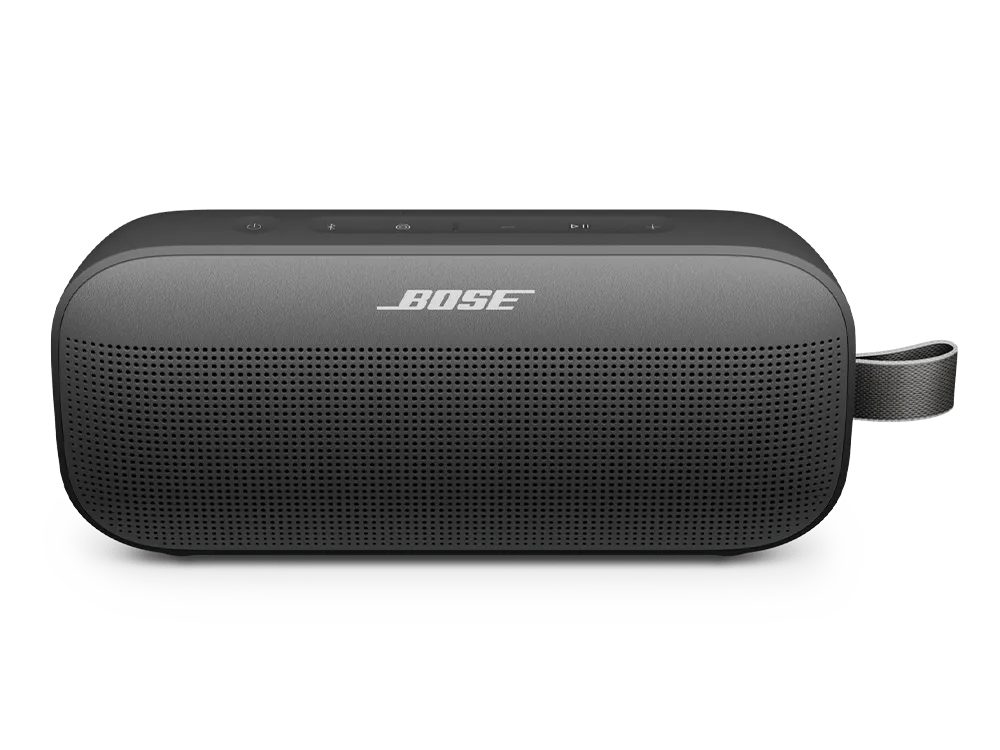
Überprüfen Sie den Lautstärkepegel des Bose-Systems.
Stellen Sie sicher, dass die Systemlautstärke nicht zu niedrig eingestellt ist. Erhöhen Sie die Lautstärke schrittweise mit dem Lautstärkeregler.
Drehen Sie die Lautstärke am angeschlossenen Gerät höher.
Stellen Sie die Lautstärke Ihres Geräts auf 90–100 %, um ein starkes Signal an Ihr Gerät zu senden. Verwenden Sie anschließend Ihr Gerät, um die Lautstärke einzustellen.
Starten Sie das Bluetooth-Gerät neu
Elektronische Geräte müssen gelegentlich zurückgesetzt werden, um kleinere Probleme zu beheben. Dies geschieht in der Regel, indem das Gerät ausgeschaltet und anschließend wieder eingeschaltet wird.
Stellen Sie sicher, dass sich Ihr Produkt innerhalb von 10 Metern (33 Fuß) vom Bluetooth-Gerät befindet.
Diese Reichweite kann durch Hindernisse (z. B. Wände, Türen, Haushaltsgeräte, drahtlose Geräte usw.) verringert werden. Versuchen Sie, das Gerät und das Bose Produkt näher zusammen zu platzieren.
Wenn Sie ein Gerät zu Windows hinzufügen, stellen Sie sicher, dass Sie das Bluetooth®-Gerät mit dem Headset- oder Lautsprechersymbol verbinden.
In Windows wird Ihr Produkt zweimal in der Bluetooth®-Geräteliste angezeigt: einmal mit einem Gerätesymbol und
LE vor dem Produktnamen und
einmal mit einem Kopfhörer- oder Lautsprechersymbol. Wählen Sie die Option mit dem Kopfhörer- oder Lautsprechersymbol aus. Wählen Sie nicht die
LE Option aus.
Tipp: Wenn Sie Ihr Produkt bereits mit dem Gerätesymbol gekoppelt haben, verbinden Sie es einfach erneut und wählen Sie die Option mit dem Kopfhörer- oder Lautsprechersymbol aus. Weitere Informationen finden Sie unter
Verbinden eines Bluetooth®-Geräts.
![\"Windows]()
Aktualisieren Sie Ihre Systemsoftware.
Versuchen Sie es mit einer anderen App.
Wenn das Problem nur bei einer bestimmten App auftritt, hängt es wahrscheinlich mit der App oder deren Einstellungen zusammen.
Einige Telefon- oder Videoanruf-Apps von Drittanbietern werden mit Bluetooth®-Lautsprechern nicht unterstützt.
Bluetooth-Lautsprecher unterstützen das Freisprechprofil (HFP), aber nicht das Headsetprofil (HSP) bei den Bluetooth-Profilen. Viele Apps – einschließlich Skype, WhatsApp, Facebook Messenger und andere – verwenden das HSP-Profil. Aus diesem Grund sind Anrufe, die über Apps ohne HFP-Unterstützung getätigt werden, über den Bluetooth-Lautsprecher weder zu hören noch zu steuern.
Prüfen Sie, ob das Problem auch mit einem anderen Bluetooth®-Gerät auftritt.
Das aktuell mit Ihrem Produkt gekoppelte Quellgerät könnte die Ursache des Problems sein. Versuchen Sie, ein anderes Bluetooth-Gerät zu koppeln, um zu sehen, ob das Problem nur bei diesem Gerät auftritt.
Wenn Sie einen Amazon Echo Dot verwenden, löschen Sie den Dot-Speicher anderer Bluetooth®-Geräte.
Wenn der Dot die Verbindung zu Ihrem Produkt trennt, müssen Sie nach bereits angeschlossenen Geräten suchen, um die Verbindung wiederherzustellen. Das Ergebnis dieses Scans ist, dass die beiden Produkte sich nicht finden. Um dies zu verhindern, entfernen Sie alle Geräte außer Ihrem Bose ® Produkt aus dem gekoppelten Gerätespeicher des Dot: Gehen Sie in der Amazon Alexa App zu Einstellungen > Alexa device > Bluetooth, die nselect und vergessen Sie andere Geräte. Wenn der Dot die Verbindung trennt, wird nur versucht, Ihr Bose ® Produkt wieder zu verbinden.
Löschen Sie den Speicher Ihres Produkts von zuvor gekoppelten Bluetooth®-Geräten und stellen Sie dann die Verbindung erneut her.
Versuchen Sie, ein anderes Audiogerät anzuschließen.
Wenn verfügbar, schließen Sie ein anderes Audiogerät mit denselben Kabeln und Anschlüssen an, um herauszufinden, ob das Problem am ersten Gerät oder an dessen Einstellungen liegt.
Setzen Sie Ihr Produkt zurück.
Ähnlich wie beim Neustarten eines Smartphones kann es notwendig sein, Ihr Produkt gelegentlich zurückzusetzen, um kleinere Probleme zu beheben. Weitere Informationen finden Sie unter
Produkt zurücksetzen.