Verbindung eines Bluetooth-Geräts herstellen | Bose Portable Smart Speaker
bose-portable-smart-speaker
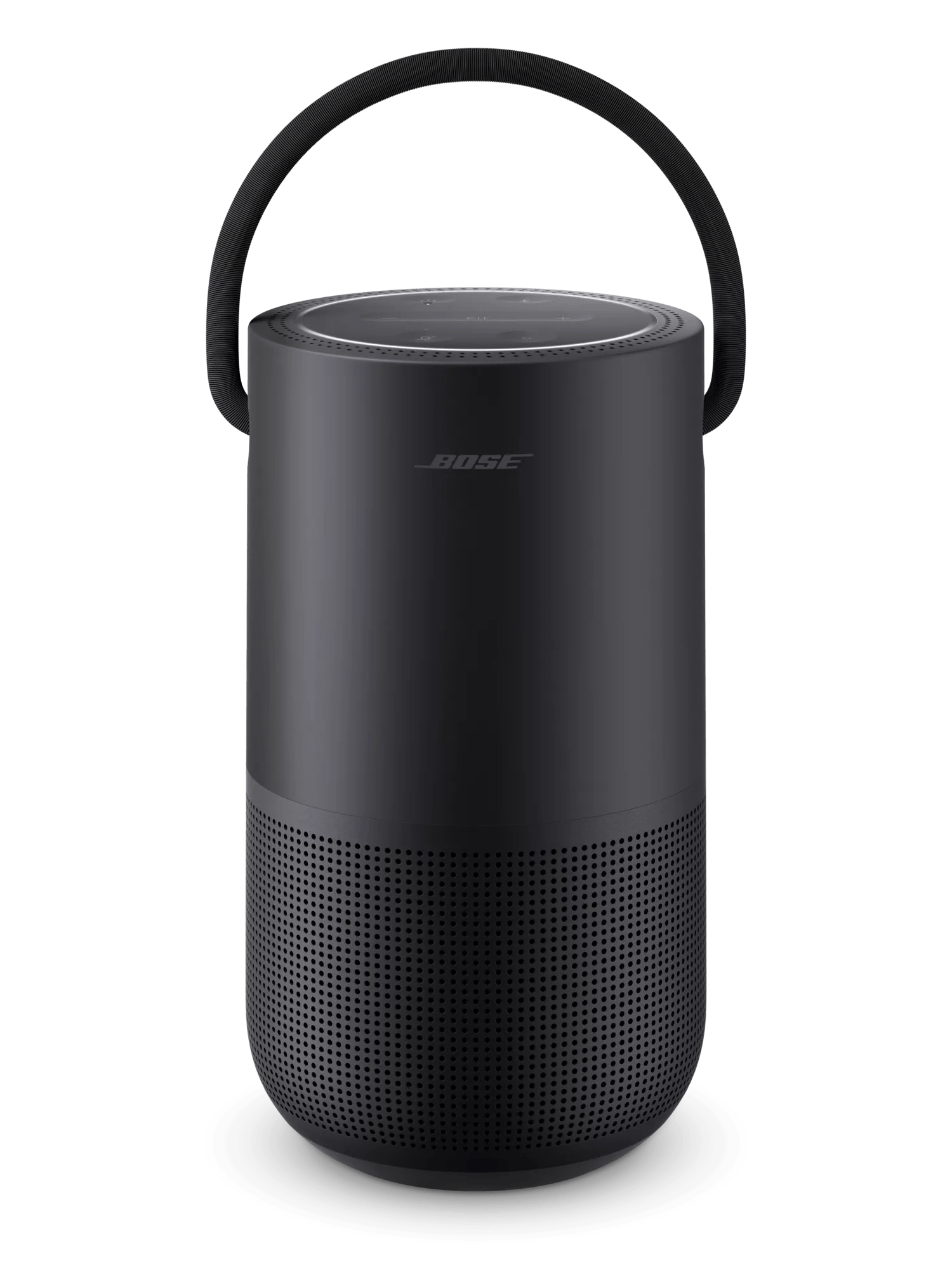
Tragbarer Bose Smart SpeakerVerkauft von 2019

Verbindung eines Bluetooth-Geräts herstellen | Bose Portable Smart Speaker

Sie können ein Bluetooth-Gerät entweder mit den Tasten an Ihrem Produkt oder über die Bose App verbinden.

Im Folgenden zeigen wir Ihnen, wie Sie die Verbindung mit den Tasten an Ihrem Produkt herstellen. Wenn Sie Hilfe beim Verbinden über die Bose App benötigen, lesen Sie bitte Verbindung eines Bluetooth-Geräts mit der Bose App herstellen.

Versetzen Sie Ihren Lautsprecher in den „Gerät suchen“-Modus.

  1. Schalten Sie Ihren Lautsprecher ein. Während des Einschaltens leuchtet die Kontrollleuchte unter der Einschalttaste.
  2. Drücken und halten Sie die Bluetooth®- Taste mehrere Sekunden lang, bis der Lichtkreis oben auf Ihrem Lautsprecher anfängt, blau zu blinken.

Wählen Sie Ihr Produkt im Bluetooth-Menü des Geräts aus.

Smartphone, Tablet oder anderes Gerät

Mit dem Gerät verbinden.

  1. Vergewissern Sie sich auf dem Gerät, das Sie verbinden möchten, dass die Bluetooth-Funktion eingeschaltet ist.
  2. Wählen Sie in der Bluetooth-Liste des Geräts, mit dem Sie sich verbinden, Ihr Bose-Produkt aus.
    Wenn Sie Ihr Bose-Produkt nicht in der Liste der erkannten oder verfügbaren Geräte sehen, tippen Sie auf' Gerät hinzufügen, Scannen, Aktualisieren, oder eine ähnliche Option, und suchen Sie dann nach dem Namen Ihres Produkts.
Fernsehgerät

Verbinden Sie sich mit dem Fernseher.

WICHTIG: Wenn Sie Probleme haben, überprüfen Sie, ob Ihr Fernseher den Ton per Bluetooth® an einen Lautsprecher oder Kopfhörer senden kann. Einige Fernseher können Bluetooth nur zum Empfangen von Ton nutzen (z. B. um den Ton eines Smartphones über die TV-Lautsprecher wiederzugeben), aber nicht, um Ton vom Fernseher an einen Lautsprecher oder Kopfhörer zu senden.

Öffnen Sie das Einstellungsmenü des Fernsehers. Die Optionen unterscheiden sich je nach Modell, typischerweise finden Sie die Einstellungen unter Audio oder Bluetooth. Beispielsweise müssen Sie möglicherweise zu den Audioeinstellungen gehen, Bluetooth auswählen und anschließend Ihr Bose-Produkt wählen.
Ein PC mit Windows 11

Verbindung mit Windows 11 herstellen.

  1. Wählen Sie auf Ihrem Computer die Start -Schaltfläche aus.

  2. Wählen Sie Einstellungen
  3. Im linken Bereich wählen Sie Bluetooth & Geräte.

  4. Vergewissern Sie sich rechts, dass der Bluetooth- Schalter auf Ein steht.
  5. Wählen Sie Gerät hinzufügen.

  6. Wenn Sie aufgefordert werden, einen Gerätetyp auszuwählen, wählen Sie Bluetooth. Windows sucht dann nach verfügbaren Bluetooth-Geräten.

  7. Wählen Sie Ihr Bose-Produkt aus der Liste der verfügbaren Geräte.
    Tipp: Wenn Ihr Produkt zweimal angezeigt wird, wählen Sie das mit dem Kopfhörer- oder Lautsprecher-Symbol daneben. Wählen Sie nicht das Gerät mit LE- im Namen. Falls Sie das bereits gewählt haben, starten Sie einfach neu und wählen die andere Option.

  8. Klicken Sie auf Fertig..

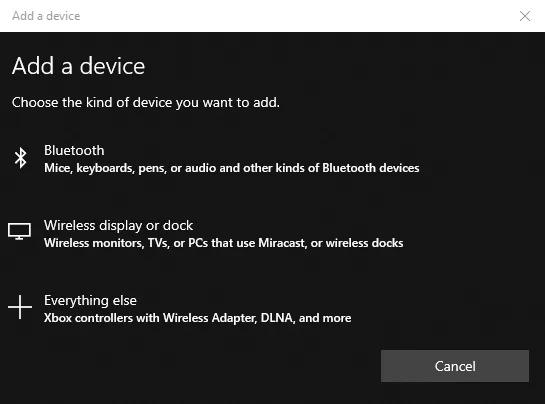
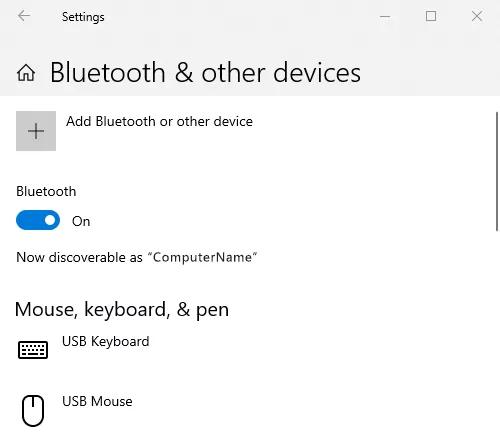
Ein PC mit Windows 10

Mit Windows 10 verbinden.

  1. Gehen Sie auf Ihrem Computer zu den Bluetooth® -Einstellungen.
    Tipp: Um dorthin zu gelangen, können Sie auf die Windows -Taste unten links klicken, beginnen Sie Bluetoothzu tippen und wählen Sie dann aus Bluetooth- und andere Geräteeinstellungen

  2. . Wenn Bluetooth ausgeschaltet ist, schalten Sie den Schalter auf Ein

  3. . Wählen Sie Bluetooth- oder anderes Gerät hinzufügen

  4. . Wählen Sie Bluetooth

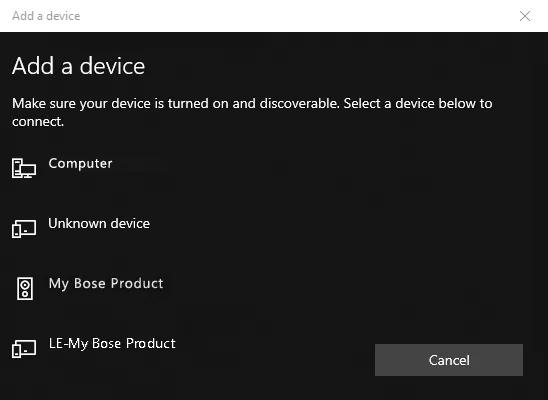
  5. . Wählen Sie Ihr Bose-Produkt aus der Liste der verfügbaren Geräte aus.
    Tipp: Wenn Ihr Produkt zweimal angezeigt wird, wählen Sie das mit dem Kopfhörer- oder Lautsprechersymbol daneben. Wählen Sie nicht das mit LE- im Namen. Falls Sie dies bereits getan haben, starten Sie einfach neu und wählen Sie die andere Option.

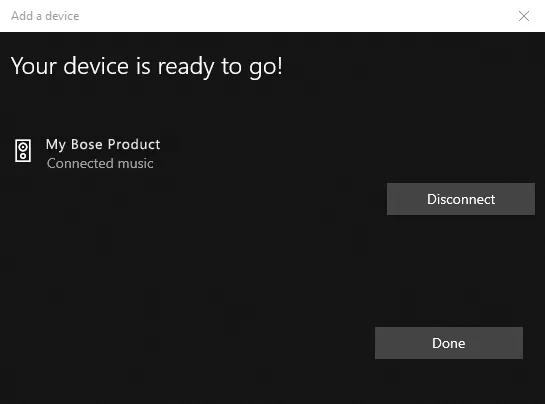
  6. Klicken Sie auf Fertig.

macOS-Computer

Kompatibel mit macOS 10.9.2 oder höher.

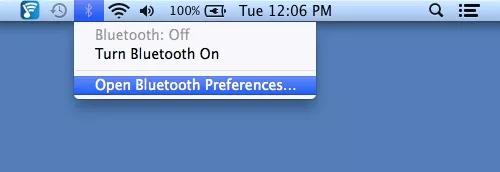
  1. Klicken Sie auf Ihrem Desktop auf das Bluetooth® -Symbol in der Menüleiste oben rechts.

  2. Klicken Sie auf Bluetooth-Einstellungen öffnen…

    macOS dropdown menu with Bluetooth Preferences

  3. Wenn Bluetooth als deaktiviert angezeigt wird, klicken Sie auf Bluetooth einschalten

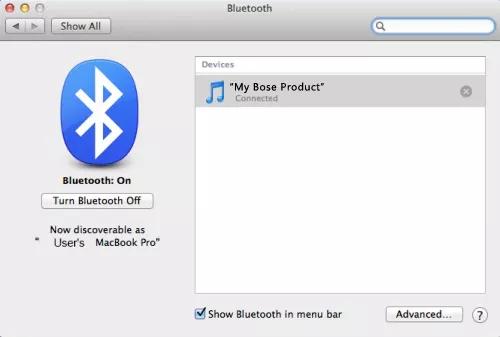
  4. Klicken Sie in der Liste der verfügbaren Bluetooth-Geräte rechts auf Koppeln neben Ihrem Bose-Produkt und warten Sie, bis der Computer bestätigt, dass es'verbunden ist.
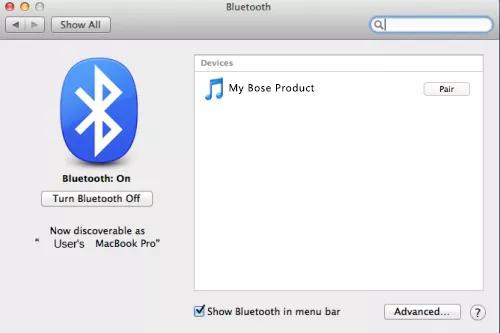
    macOS screen to pair Bluetooth devices macOS screen showing connected Bluetooth devices

Chromebook

Mit Chrome OS verbinden.

  1. Klicken Sie auf dem Computer unten rechts auf die Uhr
  2. Wählen Sie Bluetooth
  3. Wenn Bluetooth deaktiviert ist, schalten Sie es ein
  4. Wählen Sie Ihr Bose-Produkt aus der Liste der verfügbaren Bluetooth-Geräte aus. Sobald die Verbindung hergestellt ist, wird Ihr Produkt unter Abgestimmte Geräteaufgeführt.

Überprüfen Sie, ob Ihr Lautsprecher angeschlossen ist.

Wenn Ihr Lautsprecher eine Verbindung mit einem Bluetooth-Gerät herstellt, ertönt ein Ton, der die erfolgreiche Verbindung bestätigt, und die Leuchtleiste an der Vorderseite des Lautsprechers leuchtet Weiß.

Wenn Sie eine Bluetooth-Verbindung zu einem Gerät nicht herstellen können