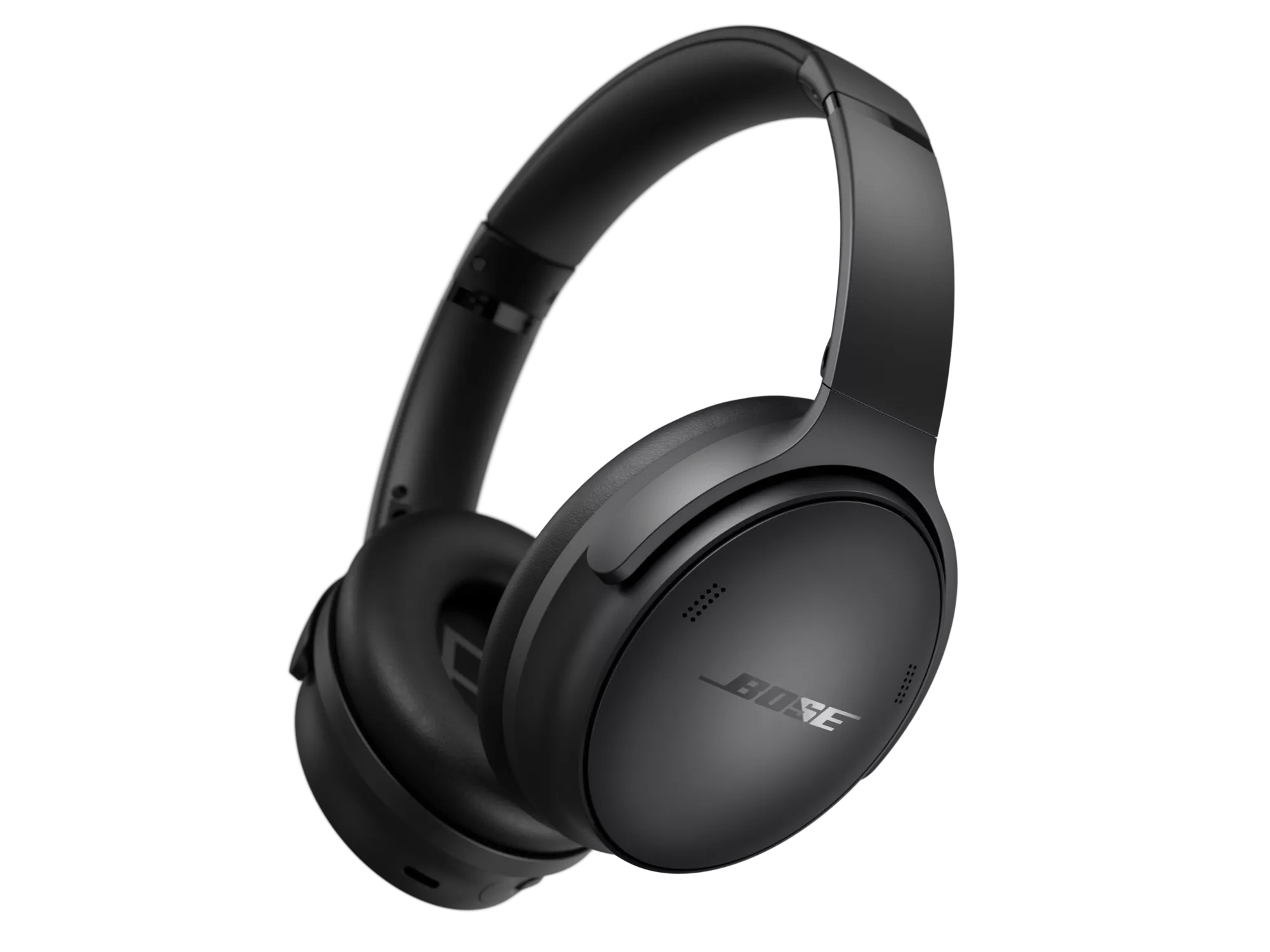
Mikrofon nimmt keinen Ton auf | Bose QuietComfort SC Headphones
bose-quietcomfort-sc-headphones
Bose QuietComfort SC KopfhörerVerkauft von 2023

Mikrofon nimmt keinen Ton auf | Bose QuietComfort SC Headphones

Wählen Sie, wie das Gerät verbunden ist:

Verwendung einer Bluetooth-Verbindung

Prüfen Sie, ob irgendwelche verfügbaren Produktaktualisierungen vorliegen, und installieren Sie diese.

Öffnen Sie auf einem Computer btu.bose.com und folgen Sie den Anweisungen, um sicherzustellen, dass Ihr Produkt über die neuesten Funktionen und Verbesserungen verfügt. Siehe So überprüfen Sie die Software- oder Firmware-Version und So aktualisieren Sie die Software oder Firmware Ihres Produkts.

Stellen Sie sicher, dass das Telefon nicht auf stumm geschaltet ist.

Überprüfen Sie am Telefon, ob die Stummschaltfunktion aktiviert wurde. Sowohl das Telefon als auch das Headset können einen Anruf stummschalten. Prüfen Sie, ob am Telefon eine visuelle Anzeige für Stummschaltung vorhanden ist. Weitere Informationen finden Sie unter Stummschaltung Ihres Produkts.

Prüfen Sie, ob ein Sprachassistent auf einen Sprachbefehl reagiert.

Wenn Sie den Google Assistant oder Alexa eingerichtet haben, stellen Sie eine Frage (z. B. "Wie spät ist es?"), um zu überprüfen, ob Ihre Stimme erkannt wird. Wenn ja, nimmt das Mikrofon Geräusche auf.

Halten Sie Ihr Produkt innerhalb von 10 Metern (33 Fuß) von Ihrem persönlichen Gerät.

Entfernung und Hindernisse wie Wände, Türen oder andere elektronische Geräte können das Bluetooth-Signal schwächen. Wenn Sie Probleme haben, versuchen Sie, Ihr persönliches Gerät und das Produkt näher zusammenzubringen oder andere Geräte, die Störungen verursachen könnten, umzustellen.

Stellen Sie sicher, dass die Kopfhörer über das Headset-Profil (HSP) mit einem Bluetooth-Gerät verbunden sind.

Wenn die Kopfhörer nur über das Bluetooth-Stereo-Audio-Profil (A2DP) mit einem Gerät verbunden sind, ist die Mikrofonfunktion nicht aktiviert. Dadurch wird verhindert, dass Sie Ihre eigene Stimme durch die Kopfhörer hören können.

Stellen Sie im Einstellungsmenü des verbundenen Geräts sicher, dass das Headset-Profil aktiviert ist. Danach kann es nötig sein, die Kopfhörer zu entkoppeln und erneut zu verbinden.

Wenn mehr als ein Gerät mit den Kopfhörern verbunden ist, versuchen Sie, die anderen Geräte auszuschalten.

Das Bluetooth-Headset-Profil (HSP) kann zwar auf beiden Geräten aktiviert sein, aber möglicherweise verhindert ein Gerät, dass das andere für Anruf-Audio ordnungsgemäß funktioniert.

Starten Sie das verbundene Gerät neu.

Elektronische Geräte müssen gelegentlich zurückgesetzt werden – ähnlich wie ein Computer neu gestartet wird. Schalten Sie das Gerät aus, dann wieder ein und versuchen Sie es erneut.

Setzen Sie Ihr Produkt zurück.

Ähnlich wie beim Neustart eines Smartphones muss Ihr Produkt gelegentlich zurückgesetzt werden, um kleinere Probleme zu beheben. Weitere Informationen finden Sie unter Produkt zurücksetzen.

Versuchen Sie, ein anderes Bluetooth-Gerät zu koppeln.

Wenn Ihr Bose-Produkt eine Verbindung zu einem anderen Gerät herstellen kann, funktioniert die Bluetooth-Funktion einwandfrei. In solchen Fällen liegt das Problem möglicherweise am ersten Gerät oder dessen Einstellungen.
Verwendung eines Kabels mit integriertem Mikrofon

Entfernen Sie das Audiokabel und schließen Sie es wieder an das angeschlossene Gerät an.

Ziehen Sie den Stecker Ihres Headsets aus dem angeschlossenen Gerät und stecken Sie ihn erneut ein, um sicherzustellen, dass die Verbindung vollständig und sicher ist. Wenn beim Drehen des Steckers in der Buchse ein Knistern oder intermittierender Ton zu hören ist, könnten sich Verschmutzungen in der Buchse oder am Kopfhörerstecker befinden.

Überprüfen Sie, ob die Kopfhörerbuchse sauber und frei von Verschmutzungen ist.

Verwenden Sie eine Taschenlampe oder eine andere Lichtquelle, um zu prüfen, ob sich Fussel, Staub oder Schmutz im Kopfhöreranschluss des Geräts befinden, da dies die Verbindung beeinträchtigen kann.

Überprüfen Sie den Zustand des Kopfhörerkabels.

Wenn der Stecker oder ein Teil des Kabels beschädigt ist, tauschen Sie das Kopfhörerkabel aus.

Entfernen Sie das verbundene Gerät aus jeder Schutzhülle oder jedem Etui.

Eine Hülle oder Schutzhülle kann verhindern, dass das Audiokabel richtig in die Kopfhörerbuchse eingesteckt wird. Wenn Sie eine Hülle verwenden, entfernen Sie diese bitte und versuchen Sie es erneut.

Versuchen Sie, das Headset mit einem anderen Gerät zu verbinden.

Wenn das Headset mit einem Gerät funktioniert, aber mit einem anderen nicht (unabhängig davon, ob ein Adapter verwendet wird oder nicht), könnte ein Problem mit diesem bestimmten Gerät vorliegen.