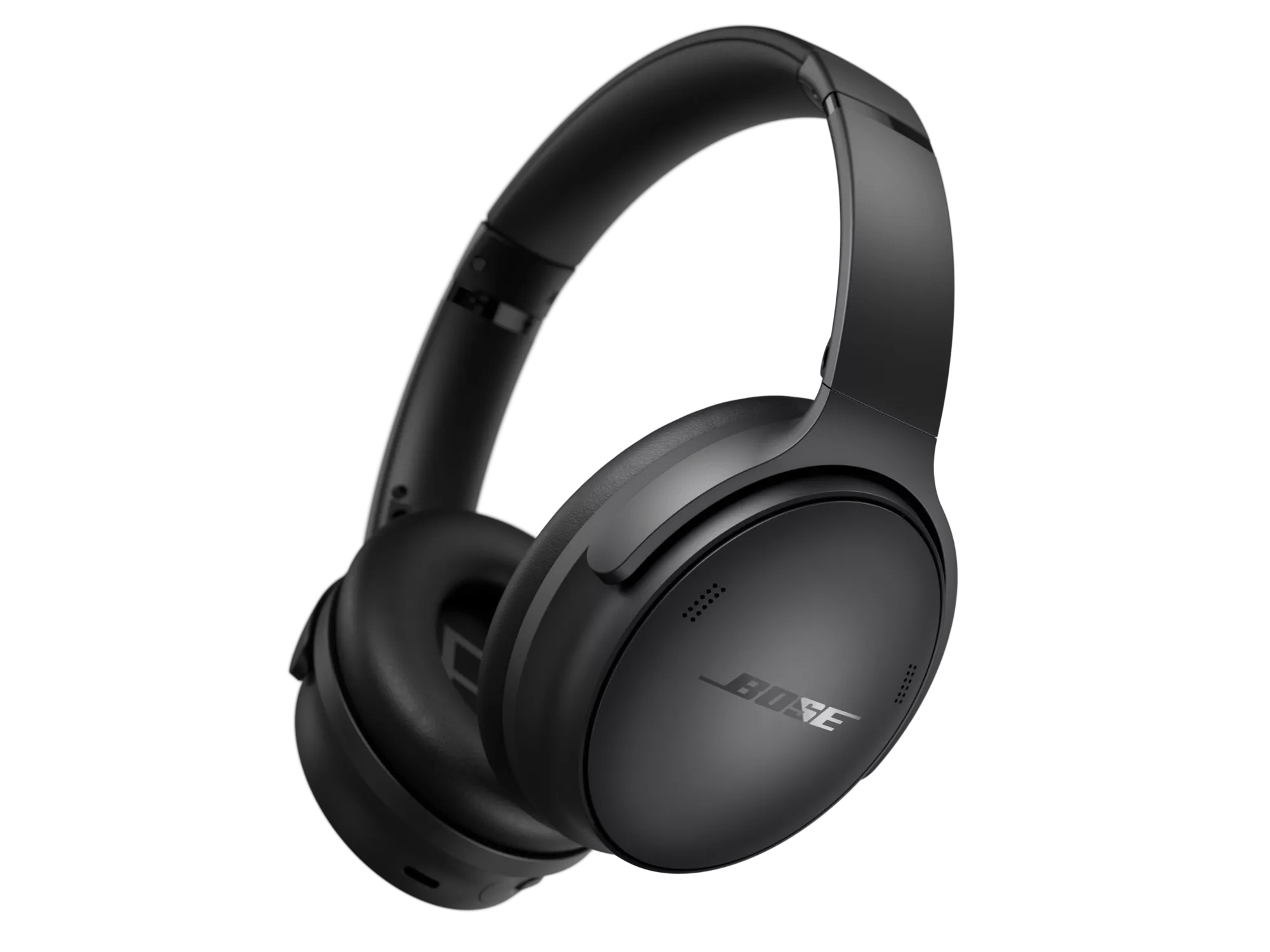
Wenn Ihr Headset gerade lädt, trennen Sie es vom Ladegerät.
Während das Headset aufgeladen wird, ist Bluetooth® deaktiviert. Laden Sie das Headset bei Bedarf auf und trennen Sie anschließend das Ladekabel, um ein Bluetooth-Gerät zu verbinden.
Halten Sie Ihr Produkt innerhalb von 33 Fuß (10 Metern) zu Ihrem persönlichen Gerät.
Entfernung und Hindernisse wie Wände, Türen oder andere elektronische Geräte können das Bluetooth-Signal schwächen. Wenn Sie Schwierigkeiten haben, versuchen Sie, Ihr persönliches Gerät und das Produkt näher zusammenzubringen oder andere Geräte, die Störungen verursachen könnten, zu versetzen.
Starten Sie das Bluetooth®-Gerät neu.
Elektronikgeräte wie Mobiltelefone, Tablets oder Computer müssen gelegentlich zurückgesetzt werden, um kleinere Störungen zu beheben. Dabei wird das Gerät normalerweise ausgeschaltet und anschließend wieder eingeschaltet.
Löschen Sie den Speicher Ihres Bose-Produkts von zuvor verbundenen Bluetooth®-Geräten.
Entfernen Sie Ihr Produkt aus der Liste der bekannten Bluetooth-Geräte, und versuchen Sie es anschließend erneut.
Im Bluetooth-Einstellungsmenü Ihres Bluetooth-Geräts finden Sie die Liste der zuvor verbundenen Produkte. Entfernen Sie das Bose-Produkt aus dieser Liste, einschließlich aller doppelten Einträge mit der Bezeichnung LE (Low Energy), und verbinden Sie es anschließend erneut mit dem Gerät. Weitere Informationen finden Sie unter Bluetooth-Gerät verbinden.
Wenn Sie mit einem Windows-Computer verbunden sind, überprüfen Sie die Energieverwaltungseinstellungen für den Bluetooth®-Adapter.
- Klicken Sie am Computer auf das Startmenü und beginnen Sie mit der Eingabe von Geräte-Manager
- Klicken Sie in den Suchergebnissen auf Geräte-Manager um ihn zu öffnen.
- Klicken Sie auf das > neben Bluetooth um es zu erweitern.
- Klicken Sie mit der rechten Maustaste auf Ihren Bluetooth-Adapter und wählen Sie Eigenschaften
- Klicken Sie auf die Registerkarte Energieverwaltung und deaktivieren Sie Computer kann das Gerät ausschalten, um Energie zu sparen
- Starten Sie Ihren Computer neu und versuchen Sie es erneut.
Wenn Sie Ihr Produkt im Freien verwenden, prüfen Sie, ob es bei der Nutzung drinnen Unterschiede gibt.
Da es im Freien weniger Hindernisse und reflektierende Flächen gibt, kann das Bluetooth®-Signal möglicherweise nicht so weit reichen. Überprüfen Sie, ob das Produkt drinnen besser funktioniert, um zu prüfen, ob die Umgebung das Problem ist.
Versuchen Sie, ein anderes Bluetooth-Gerät zu verbinden.
Wenn Ihr Bose-Produkt eine Verbindung zu einem anderen Gerät herstellen kann, funktioniert die Bluetooth-Verbindung. In solchen Fällen könnte das Problem am ersten Gerät oder dessen Einstellungen liegen.
Verbinden Sie ein anderes Bluetooth®-Gerät.
Versuchen Sie ein anderes Bluetooth-Gerät, um herauszufinden, ob das Problem am ersten Gerät oder an dessen Einstellungen liegt.
Setzen Sie Ihr Produkt zurück.
Ähnlich wie beim Neustart eines Smartphones sollte Ihr Produkt gelegentlich zurückgesetzt werden, um kleinere Probleme zu beheben. Weitere Informationen finden Sie unter Produkt zurücksetzen.