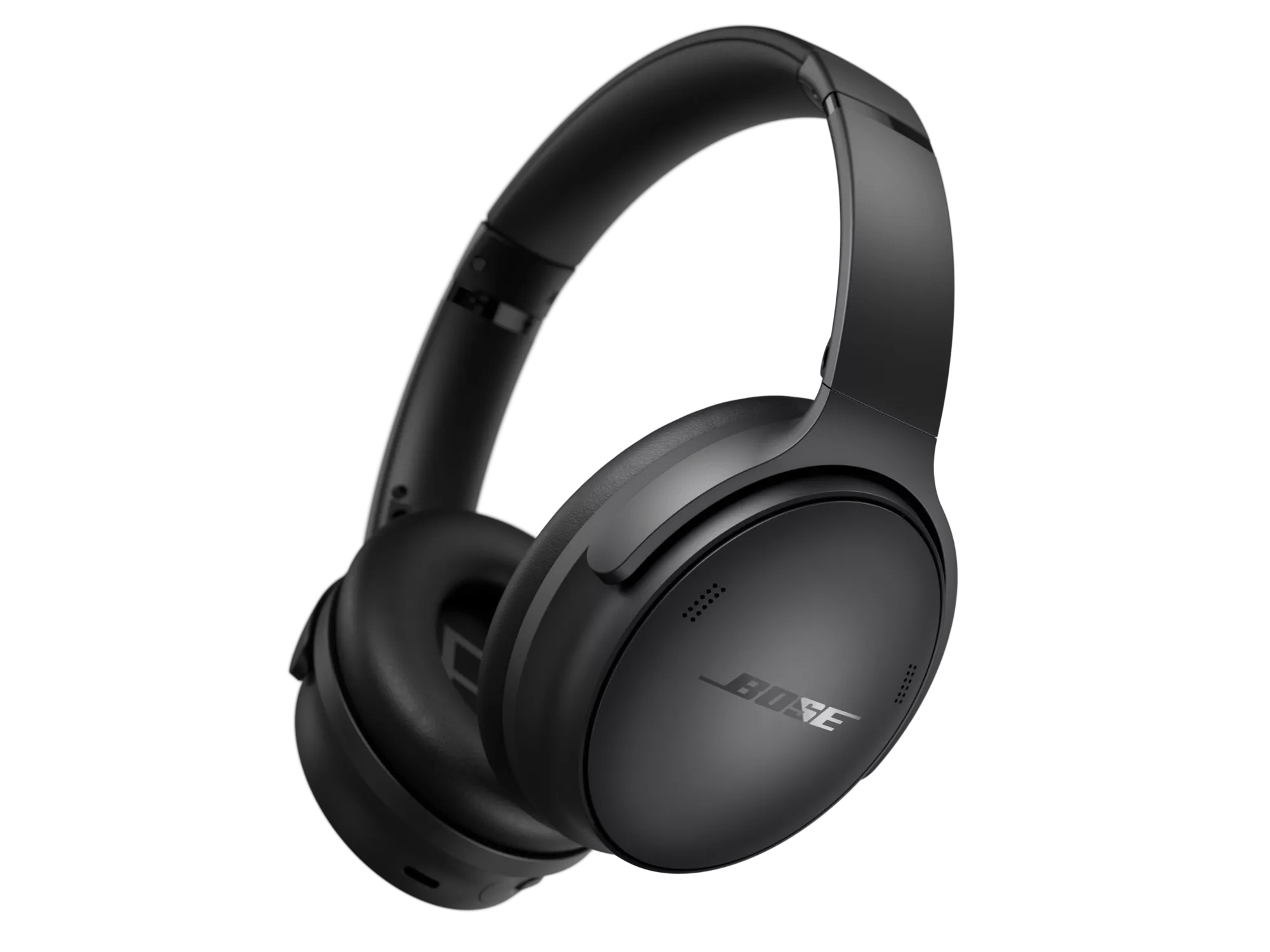
Wenn das Headset im kabelgebundenen Modus ist, drücken Sie die Lautstärke-+ Taste.
Wenn Sie das Audiokabel mit diesem Produkt verwenden, ist die Lautstärke standardmäßig auf einem niedrigen Niveau eingestellt. Um dies zu ändern, drücken Sie die Lautstärke + Taste an den Kopfhörern, um die Lautstärke zu erhöhen.
Hinweis: Wenn die Kopfhörer ausgeschaltet sind oder der Akku leer ist, ist die Lautstärkeregelung an den Kopfhörern deaktiviert.'Verwenden Sie stattdessen die Lautstärkeregelung des verbundenen Geräts.'s Lautstärke.
Der Bluetooth®-Betrieb ist während des Ladevorgangs deaktiviert.
Das Headset beginnt mit dem Laden, sobald es an ein Ladegerät oder einen mit Strom versorgten USB-Anschluss angeschlossen wird. Während des Ladevorgangs ist die Bluetooth-Funktion deaktiviert. Um Audio wiederzugeben und/oder Bluetooth-Geräte zu koppeln, trennen Sie das Headset vom Ladegerät, sobald es ausreichend geladen ist.
Alternativ können Sie während des Ladevorgangs Audio hören, indem Sie das mitgelieferte Audiokabel verwenden.
Überprüfen Sie die Lautstärke an der Quelle.
Es kann sein, dass die Lautstärke zu niedrig ist oder stummgeschaltet wurde. Erhöhen Sie die Lautstärke langsam.
Stellen Sie sicher, dass das Headset mit dem Bluetooth®-Gerät verbunden ist.
Schalten Sie das Headset ein und drücken Sie dann eine beliebige Taste, um die Bluetooth®- und Akkuleuchten anzuzeigen. Wenn die Bluetooth®-Leuchte blinkt oder nicht leuchtet, ist das Headset nicht verbunden. Versuchen Sie, das Headset in den Bluetooth®-Einstellungen des Geräts erneut zu verbinden. Wenn es sich immer noch nicht verbindet,'siehe
Bluetooth®-Gerät kann nicht verbunden werden.
Starten Sie das verbundene Gerät neu.
Elektronische Geräte müssen manchmal zurückgesetzt werden – ähnlich wie man einen Computer neu startet. Schalten Sie das Gerät aus, dann wieder an, und versuchen Sie es erneut.
Stellen Sie sicher, dass sich Ihr Produkt maximal 10 Meter (33 Fuß) vom Bluetooth-Gerät entfernt befindet.
Diese Reichweite kann durch Hindernisse (z. B. Wände, Türen, Geräte, kabellose Geräte usw.) verringert werden. Versuchen Sie, das Gerät und das Produkt näher zusammenzubringen.
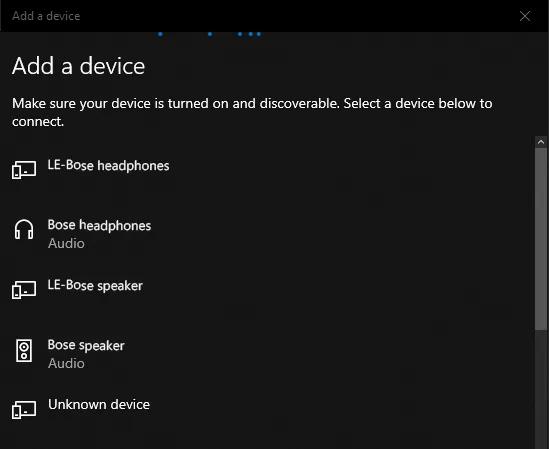
Wenn Sie ein Gerät zu Windows hinzufügen, stellen Sie sicher, dass Sie die Verbindung zum Bluetooth®-Gerät über das Headset- oder Lautsprechersymbol herstellen.
Unter Windows wird Ihr Produkt zweimal in der Bluetooth®-Geräteliste angezeigt: Einmal mit einem Geräte-Symbol und
LE vor dem Produktnamen und
einmal mit einem Kopfhörer- oder Lautsprecher-Symbol. Wählen Sie die Option mit dem Kopfhörer- oder Lautsprecher-Symbol aus. Wählen Sie nicht den
LE Eintrag aus.
Tipp: Wenn Sie bereits mit dem Geräte-Symbol gekoppelt sind, stellen Sie einfach erneut eine Verbindung her und wählen Sie den Eintrag mit dem Kopfhörer- oder Lautsprecher-Symbol aus. Weitere Informationen finden Sie unter
Bluetooth®-Gerät verbinden.
Setzen Sie Ihr Produkt zurück.
Ähnlich wie beim Neustart eines Smartphones sollte Ihr Produkt gelegentlich zurückgesetzt werden, um kleinere Probleme zu beheben. Weitere Informationen finden Sie unter Produkt zurücksetzen.
Versuchen Sie, das Gerät mit dem beiliegenden Audiokabel zu verbinden.
Hinweis: Wenn das Audiokabel an die Kopfhörer angeschlossen ist, ist die Bluetooth®-Funktion deaktiviert.
- Schließen Sie das kleinere Ende des Audiokabels an die Buchse an der Unterseite der linken Ohrmuschel an.
- Stecken Sie das andere Ende des Kabels in den 1/8-Zoll (3,5-mm) Kopfhöreranschluss Ihres Geräts."
Probieren Sie eine andere App aus.
Wenn das Problem nur bei einer bestimmten App auftritt, steht es wahrscheinlich mit der App oder den App-Einstellungen im Zusammenhang.
Überprüfen Sie, ob das Problem auch bei einem anderen Bluetooth®-Gerät auftritt.
Das aktuell mit Ihrem Produkt verbundene Quellgerät könnte die Ursache des Problems sein. Versuchen Sie, ein anderes Bluetooth-Quellgerät zu koppeln, um herauszufinden, ob das Problem nur bei diesem Gerät auftritt.
Löschen Sie den Speicher Ihres Produkts für zuvor gekoppelte Bluetooth®-Geräte, und stellen Sie dann die Verbindung erneut her.
Entfernen Sie Ihr Produkt aus dem Speicher des Bluetooth®-Geräts und versuchen Sie es anschließend erneut.
Öffnen Sie in den Bluetooth-Einstellungen Ihres Bluetooth-Geräts die Liste der zuvor verbundenen Produkte. Entfernen Sie Ihr Produkt aus der Liste und verbinden Sie es anschließend erneut mit dem Gerät. Für weitere Informationen siehe
Verbinden eines Bluetooth®-Geräts.
Wenn angeschlossen, umgehen Sie alle Adapter oder Verlängerungskabel.
Wenn Ihr Produkt über ein Verlängerungskabel oder einen Adapter mit dem Gerät verbunden ist, trennen Sie dieses, um zu prüfen, ob das Problem daran liegt.
Überprüfen Sie den Zustand des Kopfhörerkabels.
Wenn der Stecker oder ein Teil des Kabels beschädigt ist, tauschen Sie das Kopfhörerkabel aus.
Versuchen Sie, das Headset mit einem anderen Gerät zu verbinden.
Wenn das Headset mit einem Gerät funktioniert, mit einem anderen jedoch nicht (mit oder ohne Adapter), liegt möglicherweise ein Kompatibilitätsproblem mit diesem speziellen Gerät vor. Informationen zur bekannten Kompatibilität finden Sie in der
Kompatibilitätsübersicht.