Ermitteln Sie, ob das Problem speziell die Basswiedergabe betrifft.
Hören Sie Rauschen oder verzerrte Audioausgabe in lauten Umgebungen?
In sehr lauten Umgebungen – wie etwa bei Flugzeugstarts, Konzerten, Sirenen von Einsatzfahrzeugen oder auf Baustellen – können die Geräuschunterdrückungs-Mikrofone Ihrer Kopfhörer überfordert werden, was zu kurzem Knistern oder Verzerrungen führen kann. Dies kann sogar im Quiet- oder Aware-Modus passieren.
Das ist vergleichbar mit einer Person, die zu laut in ein Telefon spricht – der Klang wird verzerrt, bis sie ihre Stimme senkt. Ihre Kopfhörer reagieren ähnlich auf starke äußere Geräusche.
Das ist normal und schadet dem Produkt nicht. Um dies zu verringern, versuchen Sie, sich – wenn möglich – von der Lärmquelle zu entfernen. Auf einem Flugzeug kann es zum Beispiel helfen, weiter von den Triebwerken entfernt zu sitzen.
Überprüfen Sie die Equalizer-Einstellungen in der Bose-App.
Stellen Sie sicher, dass die Bass- und Höhenregelungen nicht zu hoch oder zu niedrig für Ihre Vorlieben eingestellt sind. Für weitere Informationen siehe
Verwendung der Equalizer-Einstellungen.
Setzen Sie Ihr Produkt zurück.
Ähnlich wie beim Neustart eines Smartphones muss Ihr Produkt gelegentlich zurückgesetzt werden, um kleinere Probleme zu beheben. Weitere Informationen finden Sie unter Zurücksetzen Ihres Produkts.
Probieren Sie eine andere App aus.
Wenn das Problem nur bei einer bestimmten App auftritt, liegt die Ursache wahrscheinlich an der App oder an deren Einstellungen.
Starten Sie das Bluetooth®-Gerät neu.
Elektronische Geräte wie Handys, Tablets oder Computer müssen gelegentlich zurückgesetzt werden, um kleinere Probleme zu beheben. Dies wird normalerweise durchgeführt, indem das Gerät ausgeschaltet und anschließend wieder eingeschaltet wird.
Überprüfen Sie die EQ-Einstellungen auf Ihrem Bluetooth®-Gerät.
Die EQ-Einstellungen Ihres Bluetooth-Geräts können den Klang beeinflussen. Versuchen Sie, den EQ auf dem Gerät auf "aus" oder "linear" zu stellen und alle anderen Klangwiedergabe-Anpassungen (z. B. Loudness, Kompression, Hall usw.) zu deaktivieren. Diese Einstellungen finden Sie üblicherweise im Gerät'in den Audioeinstellungen Ihres Geräts oder in den Einstellungen der App, mit der Audio wiedergegeben wird.
Wenn Sie eine Verbindung mit einem Windows-Computer über Bluetooth® herstellen, achten Sie darauf, dass das Stereo-Audioprofil ausgewählt ist.
Klicken Sie auf Ihrem Windows-Computer auf das Lautsprechersymbol in der unteren rechten Ecke, um den Lautstärkeregler anzuzeigen. Klicken Sie auf das ^ oberhalb des Lautstärkereglers, um eine Liste der verfügbaren Audiogeräte anzuzeigen. (Tipp: Wenn Ihr Bluetooth-Produkt nicht verbunden ist, wird das ^ möglicherweise nicht angezeigt.) Ihr Produkt wird zweimal aufgeführt: einmal mit Stereo oder A2DP daneben und einmal mit Freisprechen oder HSP daneben. Für vollständige Audioqualität wählen Sie den Stereo Eintrag aus.
Versuchen Sie, ein anderes Audiogerät zu verbinden.
Falls möglich, verbinden Sie ein anderes Audiogerät mit denselben Kabeln und Anschlüssen, um herauszufinden, ob das Problem am ersten Gerät oder an dessen Einstellungen liegt.
Wenn es angeschlossen ist, verwenden Sie keine Adapter oder Verlängerungskabel.
Wenn Ihr Produkt über ein Verlängerungskabel oder einen Adapter mit dem Gerät verbunden ist, trennen Sie das Verlängerungskabel oder den Adapter, um zu überprüfen, ob das Problem dadurch verursacht wird.
Stellen Sie sicher, dass Ihr Produkt sich in einem Umkreis von 10 Metern (33 Fuß) um das Bluetooth-Gerät befindet.
Diese Reichweite kann durch Hindernisse (z. B. Wände, Türen, Haushaltsgeräte, kabellose Geräte usw.) beeinträchtigt werden. Versuchen Sie, das Gerät und das Produkt näher zusammenzubringen.
Überprüfen Sie den Zustand des Kopfhörerkabels.
Wenn der Stecker oder ein Teil des Kabels beschädigt ist, ersetzen Sie das Kopfhörerkabel.
Trennen Sie das Audiokabel vom verbundenen Gerät und stecken Sie es wieder ein.
Trennen Sie am verbundenen Gerät das Kabel, das mit Ihrem Headset verbunden ist. Schließen Sie es dann wieder an, um sicherzugehen, dass die Verbindung vollständig und fest ist. (Tipp: Wenn Sie den Stecker im Klinkenanschluss drehen und knackende oder aussetzende Geräusche hören, könnte sich Schmutz im Anschluss befinden oder der Kontakt im Klinkenanschluss ist beschädigt.)
Schließen Sie ein anderes Kopfhörerpaar an.
Schließen Sie ein weiteres Kopfhörerpaar an das Audiogerät an, um festzustellen, ob das Problem am Gerät selbst oder an dessen Einstellungen liegt.
Versuchen Sie, die Multi-Point-Verbindung in der App zu deaktivieren
Wenn Benachrichtigungen von Ihrem sekundären Gerät Ihr Hörerlebnis auf dem primären Gerät stören, können Sie Multi-Point deaktivieren.
Öffnen Sie in der Bose App die Einstellungen,>gehen Sie zu Bluetooth-Verbindungen und schalten Sie die Multi-Point-Verbindung auf „Aus“. Dadurch wird die Verbindung zum sekundären Gerät getrennt.
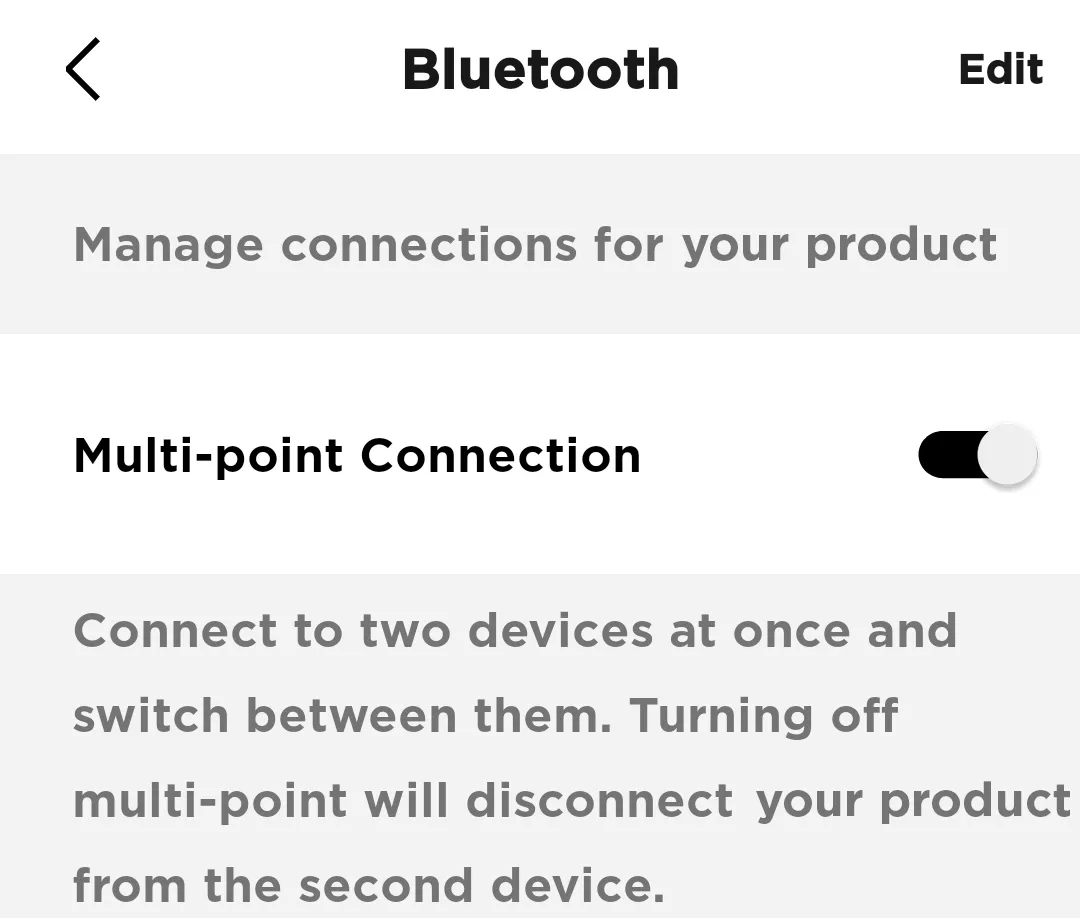
Hinweis: Es kann jeweils nur eine Verbindung zu einem Gerät bestehen. Wenn Sie zwei Geräte gleichzeitig verbinden möchten, schalten Sie die Multi-Point-Verbindung wieder auf „Ein“.