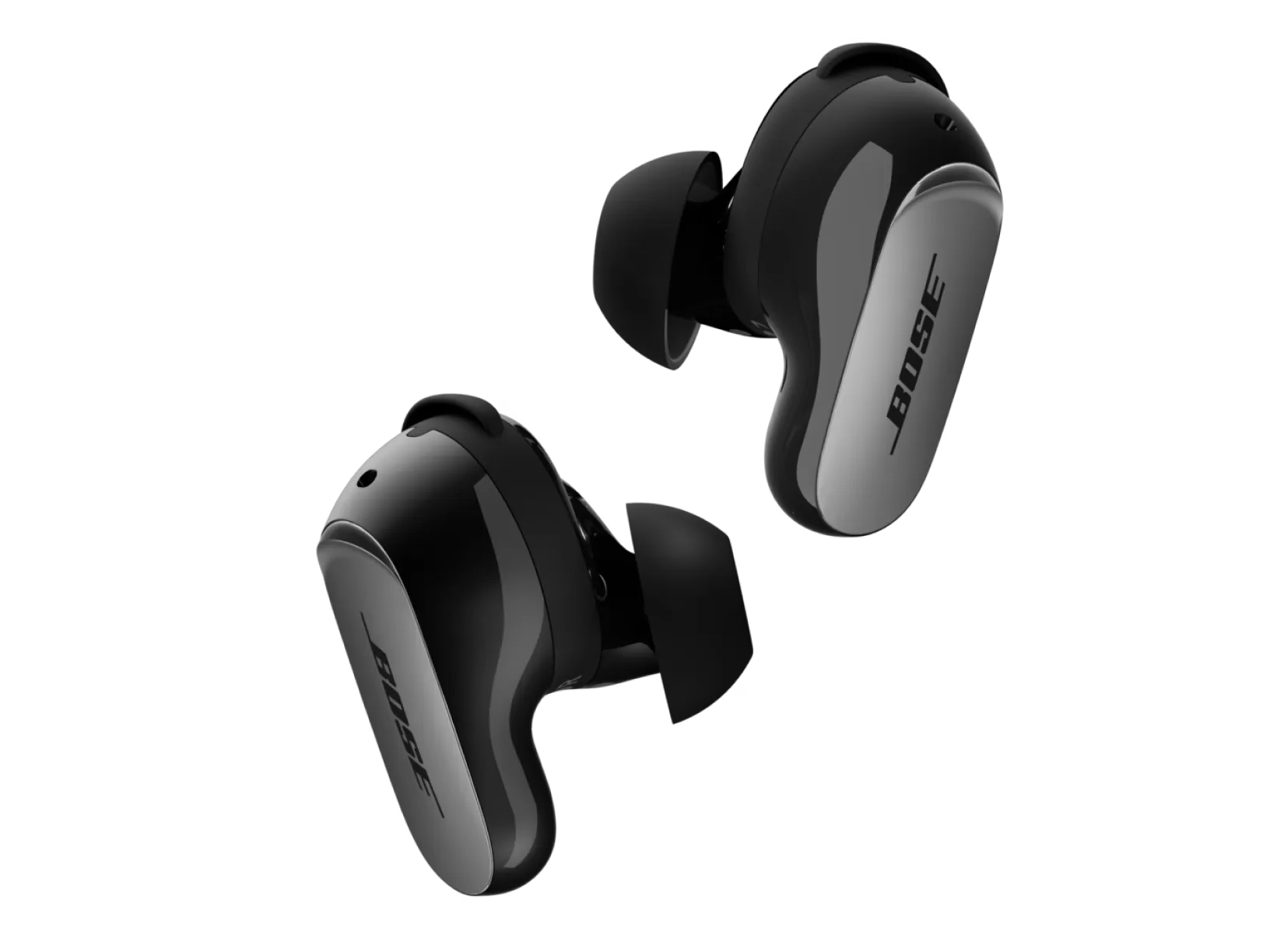
Audioartefakte | Bose QuietComfort Ultra Earbuds (2nd Gen)
Zurücksetzen der Ohrhörer:
Bitte führen Sie die folgenden Anweisungen in der angegebenen Reihenfolge aus:
Bose-App zurücksetzen:
- Öffnen Sie die Bose-App und tippen Sie auf das „Konto“-Symbol oben rechts.
- Wählen Sie „Produkte verwalten.“
- Tippen Sie auf „Bearbeiten.“
- Wählen Sie die Bose Earbuds aus.
- Tippen Sie auf „Löschen.“
- Tippen Sie im nächsten Bildschirm auf „Entfernen.“
- Schließen Sie die Bose-App
Verlauf der Bluetooth-Verbindungen des Telefons löschen:
- Öffnen Sie das Bluetooth-Einstellungsmenü Ihres Telefons
- Entfernen Sie alle Einträge der Bose-Ohrhörer aus der Liste der Bluetooth-Geräte, inklusive etwaiger Duplikate mit „LE„ im Namen. Das Löschen kann je nach Gerät unterschiedlich sein. Suchen Sie nach „Löschen,“ „Entkoppeln„ oder „Vergessen.“
Löschen Sie die Bluetooth-Kopplungsliste des Produkts und verbinden Sie es erneut mit der Bose App:
- Stecken Sie das Ladeetui in ein USB-Wandladegerät (nicht in einen Computer oder Laptop).
- Legen Sie beide Ohrhörer in das Etui. Halten Sie den Deckel offen. Die LEDs der Ohrhörer leuchten auf, sobald die Ohrhörer im Etui sind. Leuchtet die LED nicht, drücken Sie die Ohrhörer nach unten, damit sie festen Kontakt mit den Ladepins haben.
- Öffnen Sie das Etui und legen Sie die Ohrhörer hinein. Drücken und halten Sie die Bluetooth- Taste auf der Rückseite des Etuis für 30 Sekunden (die Status-LED der Ohrhörer blinkt währenddessen blau). Danach blinkt die Status-LED zweimal weiß, anschließend langsam blau und geht dann aus.
- Lassen Sie die Taste los. Die Statusanzeige des Ohrhörers blinkt fünfmal weiß und wechselt dann zu langsamem blauem Blinken. Das Produkt ist jetzt im Kopplungsmodus und bereit zur Verbindung.
- Öffnen Sie Ihre Bose App und folgen Sie den Anweisungen auf dem Bildschirm, um Ihre Bose Ohrhörer zu verbinden.
Starten Sie das Bluetooth-Gerät, das Sie verbinden möchten, neu.
Elektronische Geräte müssen gelegentlich zurückgesetzt (RESET), um kleinere Probleme zu beheben. Dies erfolgt meist, indem das Gerät ausgeschaltet und anschließend wieder eingeschaltet wird.
Ermitteln Sie, ob das Problem bei den Ohrhörern oder dem Quellgerät liegt
Überprüfen Sie vor weiteren Schritten, ob das Problem wirklich an Ihren Ohrhörern liegt – und nicht an Ihrem Telefon oder einem anderen Bluetooth-Gerät.
- Bleiben Sie innerhalb der Bluetooth-Reichweite
Halten Sie Ihre Ohrhörer innerhalb von 10 Metern (33 Fuß) zu Ihrem Gerät. Wenn die Audioqualität verzerrt oder abgehackt klingt, versuchen Sie, die Geräte näher zusammenzubringen. Bitte beachten Sie, dass Wände, Türen, Haushaltsgeräte und andere drahtlose Geräte die Reichweite verringern können. - Überprüfen Sie den Signalempfang Ihres Telefons (bei Anrufproblemen)
Falls die Probleme nur bei Telefonaten auftreten, überprüfen Sie die Signalstärke Ihres Telefons. Das Aktivieren von WLAN-Anrufen, während Sie mit Ihrem Heim-WLAN verbunden sind, kann helfen. Alternativ warten Sie, bis Sie ein besseres Signal haben, und versuchen es dann erneut. - Drahtlose Störungen reduzieren
Andere drahtlose Geräte in der Nähe können Ihre Bluetooth-Verbindung stören. Schalten Sie andere Geräte nacheinander aus, um zu prüfen, ob sich die Verbindung verbessert. Wenn ja, versuchen Sie, entweder Ihre Ohrhörer oder das andere Gerät an einen anderen Ort zu bringen. - Probieren Sie eine andere App aus
Wenn das Problem nur in einer App auftritt, nutzen Sie probeweise eine andere, um zu sehen, ob das Problem weiterhin besteht. Manche Apps verarbeiten Audio unterschiedlich oder haben eigene Einstellungen, die die Wiedergabequalität beeinflussen können. - Versuchen Sie, lokal gespeicherte Audiodateien abzuspielen
Wenn die Audiodatei auf dem Gerät gespeichert ist, können Verbindungs- oder Pufferprobleme ausgeschlossen werden. - Probieren Sie ein anderes Bluetooth-Gerät aus
Wenn weiterhin Probleme auftreten, verbinden Sie Ihre Ohrhörer mit einem anderen Bluetooth-fähigen Gerät. So lässt sich feststellen, ob das Problem am ursprünglichen Gerät liegt.
Quietschen in einem oder beiden Ohren
Wenn Sie in einem der Ohrhörer ein Quietschen hören, überprüfen Sie Folgendes:
- Dies kann durch Rückkopplungen verursacht werden, die durch blockierte äußere Mikrofone entstehen.
Rückkopplungen treten auf, wenn die Mikrofone zur Geräuschunterdrückung oder Umgebungsgeräuscherkennung blockiert sind. Diese Störung kann zu hochfrequentem Quietschen oder Pfeifen führen. Stellen Sie sicher, dass die Ohrhörer sauber sind und keine Fremdkörper die Mikrofonöffnungen blockieren. - Achten Sie darauf, dass die Stabilitätsbänder richtig ausgerichtet und angebracht sind. Ein falsch ausgerichtetes Stabilitätsband kann das Mikrofon verdecken. Prüfen Sie, ob der Punkt oder die Kerbe am Band mit dem des Ohrhörers übereinstimmt.
- Nehmen Sie jegliche Kopfbedeckung ab, die die Ohrhörer bedecken oder auf ihnen drücken könnte.
Hüte, Stirnbänder oder andere Accessoires können ungewollt die Mikrofone blockieren oder die Passform der Ohrhörer beeinträchtigen, was zu Tonproblemen wie Rückkopplungen oder verminderter Klangqualität führt. - Eine richtige Passform ist entscheidend für Komfort und Klangqualität.
Wenn die Ohrhörer nicht richtig in den Ohren sitzen, kann dies sowohl die Audioausgabe als auch die Leistung der eingebauten Mikrofone negativ beeinflussen. Eine schlechte Platzierung kann außerdem zu Klangverlust und Rückkopplungen führen. Achten Sie darauf, dass die Ohrhörer fest und sicher sitzen. Siehe Aufsetzen und Anpassen Ihrer Ohrhörer Für detaillierte Anweisungen zum optimalen Sitz. - Überprüfen Sie die Ohrstöpsel auf Ablagerungen in den Wachsfiltern.
Ohrenschmalz oder Schmutz in den Wachsfiltern kann den Klang blockieren und Rückkopplungen oder Quietschen verursachen. Prüfen und reinigen Sie die Filter oder tauschen Sie sie bei Bedarf aus, um eine klare Audioqualität zu gewährleisten. - Setzen Sie die Ohrhörer zurück, indem Sie sie aus den Ohren nehmen, ins Ladeetui legen und anschließend wieder einsetzen.
Dieser einfache Schritt kann helfen, die internen Sensoren neu zu kalibrieren und die normale Funktion wiederherzustellen. Er ist besonders hilfreich, wenn das Quietschen trotz korrektem Sitz und freier Mikrofone anhält.
Zisch- oder Störgeräusche
Wenn Sie ein Zischen oder statische Geräusche in Ihren Ohrhörern wahrnehmen, probieren Sie bitte die folgenden Schritte, bevor Sie den Service kontaktieren. Diese Art von Geräusch ist normalerweise erwartetes Verhalten und kann durch Reparatur oder Austausch nicht behoben werden:
Überprüfen Sie Ihre Moduseinstellung in der App.
Stellen Sie sicher, dass Sie sich im „Quiet„-Modus befinden und nicht im „Aware“-Modus.
Im Aware-Modus leiten die externen Mikrofone Umgebungsgeräusche in Ihre Ohren weiter, um Ihre Aufmerksamkeit und Sicherheit zu erhöhen. Das kann zu externen Geräuschen führen oder die Wahrnehmung von Zischen, besonders in ruhigen Umgebungen, verstärken.
Siehe Anpassen des Active Noise Cancellation-Modus für weitere Informationen.Verstehen Sie, dass ein leises „Zischen„ oder „Summen“ vorhanden sein kann.
Dieses schwache Geräusch – auch als Grundrauschen bezeichnet – ist ein normaler Bestandteil der Funktionsweise von Ohrhörern mit integrierter Batterie und aktiver Elektronik.
Es handelt sich nicht um einen Defekt und kann weder durch Reparatur noch durch Austausch des Produkts beseitigt werden.Das Geräusch fällt in sehr ruhigen Umgebungen möglicherweise stärker auf.
Wenn die Ohrhörer eingeschaltet sind, aber keine Audiosignale abgespielt werden, bleibt die interne Elektronik aktiv. In ruhigen Umgebungen kann dies den normalen Grundgeräuschpegel deutlicher wahrnehmbar machen.
Dies ist ein erwartetes Verhalten und weist nicht auf einen Defekt hin.In extrem lauten Umgebungen kann es zu kurzen Knack- oder Verzerrungsgeräuschen kommen.
Situationen wie Flugzeugstarts, Konzerte, Notfallsirenen oder Baustellen können die geräuschunterdrückungsmikrofone der Ohrhörer überfordern.
Auch im Quiet- oder Aware-Modus kann dies vorübergehend zu Audioverzerrungen führen – ähnlich wie wenn jemand laut in ein Mikrofon spricht.Diese Verzerrung ist normal und schadet dem Produkt nicht.
Es handelt sich um eine natürliche Reaktion auf intensive Außengeräusche.
Versuchen Sie, die Exposition gegenüber solchen Geräuschen zu verringern, zum Beispiel indem Sie sich von den Triebwerken im Flugzeug entfernen.Für diese Symptome ist kein Service erforderlich.
Da dieses Verhalten ein normaler Teil der Funktionsweise von aktiven Noise-Cancelling-Ohrhörern ist, kann eine Reparatur oder ein Austausch es nicht beseitigen.
Statisches Rauschen oder Verzerrung
Wenn Sie statische Geräusche oder Verzerrungen in Ihren Ohrhörern oder Kopfhörern wahrnehmen, probieren Sie die folgenden Schritte aus. Diese Störungen werden häufig durch Umgebungsinterferenzen oder Geräteeinstellungen verursacht und lassen sich oft mit einigen Anpassungen beheben:
Prüfen Sie, ob sich elektronische Geräte in der Nähe befinden, die drahtlose Störungen verursachen könnten.
Elektronische Geräte, die im 2,4-GHz-Bereich arbeiten, können Bluetooth-Signale stören und Störgeräusche oder Verzerrungen hervorrufen. Häufige Quellen sind:- 2,4-GHz-WLAN-Router
- Schnurlose Telefone
- Kabellose Lautsprecheradapter
- Bewegungsmelder für die Haussicherheit
- Leuchtstofflampen
- Mikrowellenherde
- Kabellose Mäuse und Tastaturen
Versuchen Sie, diese Geräte nacheinander zu trennen oder auszuschalten, und prüfen Sie, ob sich das Problem dadurch verbessert. Wenn ja, überlegen Sie, Ihre Ohrhörer oder die Störquelle umzusetzen, um die Leistung zu optimieren.
Überprüfen und passen Sie die Audioeinstellungen Ihres verbundenen Geräts an.
Viele Smartphones, Tablets und Computer verfügen über integrierte Audioverbesserungen wie Bassverstärkung, Höhen oder Lautstärkeeinstellungen, die mit der Audiobearbeitung Ihrer Ohrhörer in Konflikt geraten können.
Öffnen Sie die Toneinstellungen Ihres Geräts und deaktivieren Sie diese Funktionen oder stellen Sie sie auf eine neutrale Position ein. So können Ihre Ohrhörer ihr optimiertes Klangprofil ohne Störungen nutzen.- Achten Sie darauf, dass die Bass- und Höhenregler in der Bose App nicht zu stark oder zu schwach für Ihre Präferenzen eingestellt sind. Weitere Informationen finden Sie unter Equalizer-Einstellungen verwenden.
Bei Bedarf können Sie anschließend kleine, schrittweise Anpassungen vornehmen, um Ihr Hörerlebnis optimal einzustellen.
Ihr Produkt muss gewartet werden
Wenn diese Schritte Ihr Problem nicht beheben, klicken Sie bitte unten auf Reparatur oder Austausch starten , um Ihre verfügbaren Optionen zu sehen.
