Bluetooth-Gerät verbinden | Bose QuietComfort Ultra Headphones (2nd Gen)
bose-quietcomfort-ultra-headphones-(2nd-gen)
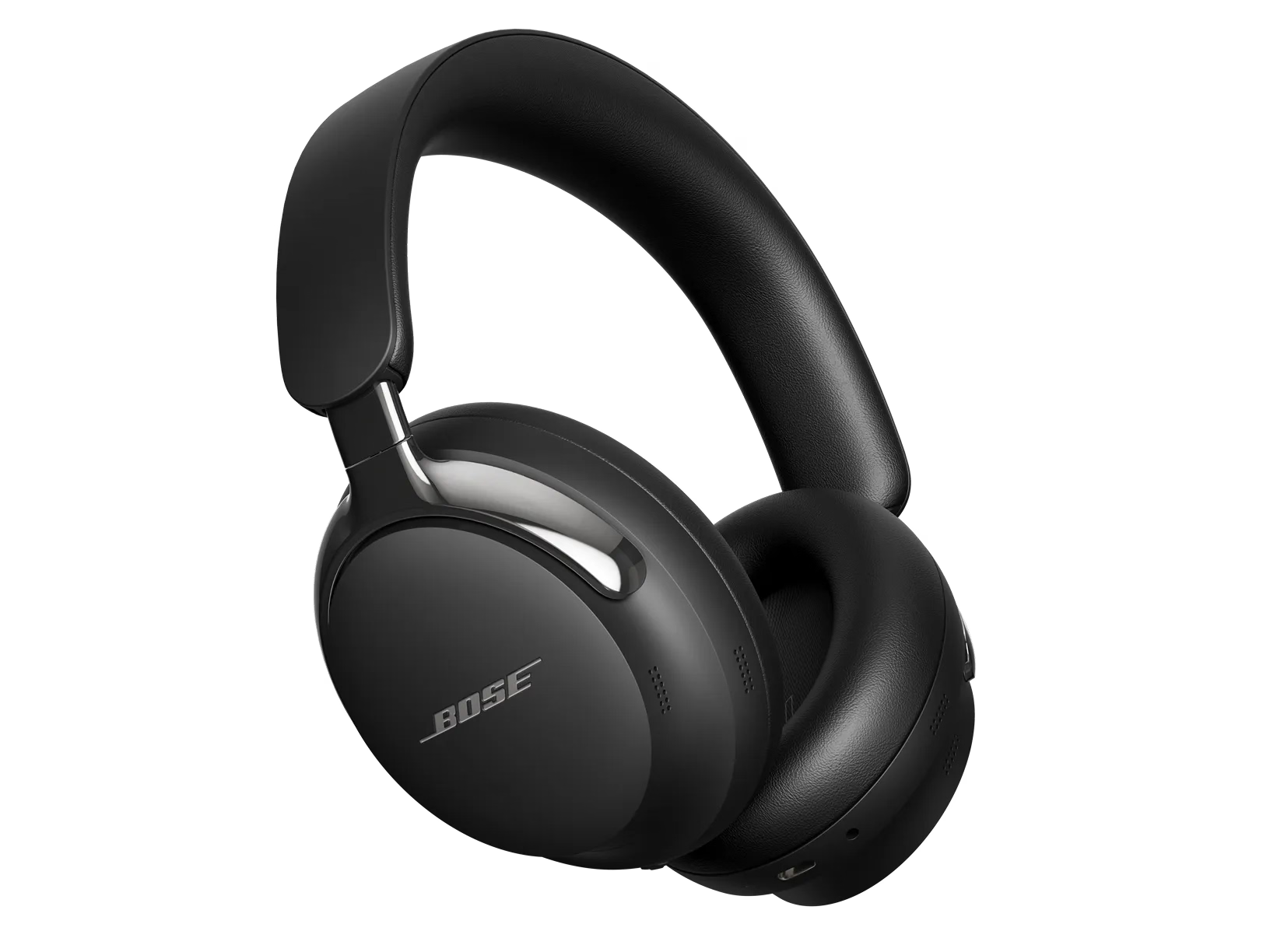
Bose QuietComfort Ultra Kopfhörer (2. Gen.)Verkauft von 2025

Bluetooth-Gerät verbinden | Bose QuietComfort Ultra Headphones (2nd Gen)

Verwenden Sie die App, um Ihr Produkt in den Kopplungsmodus zu versetzen.

Wenn Ihre Kopfhörer in der Bose App eingerichtet sind, können Sie diese verwenden, um eine Verbindung mit einem Gerät herzustellen.

Um den Kopplungsmodus zu aktivieren:

  1. Tippen Sie in der Bose App auf die Schaltfläche Quelle .
    Wenn ein anderes Produkt angezeigt wird, tippen Sie auf das Symbol Mein Bose oben links, wählen Sie das gewünschte Produkt aus und tippen Sie anschließend auf die Schaltfläche icon  Quelle .
  2. Wählen Sie Bluetooth.
  3. Tippen Sie auf Neu hinzufügen um Ihre Kopfhörer für die Verbindung mit einem Bluetooth-Gerät verfügbar zu machen.

Verbindung über das Bluetooth-Menü Ihres Geräts herstellen

Sie können bis zu acht Geräte in der Geräteliste der Kopfhörer speichern, und die Kopfhörer können gleichzeitig aktiv mit zwei Geräten verbunden sein (Mehrpunkt-Verbindung). Audio kann jedoch immer nur von einem Gerät abgespielt werden.
  1. Setzen Sie die Kopfhörer auf und halten Sie die Bluetooth/Ein-/Aus-Taste gedrückt.
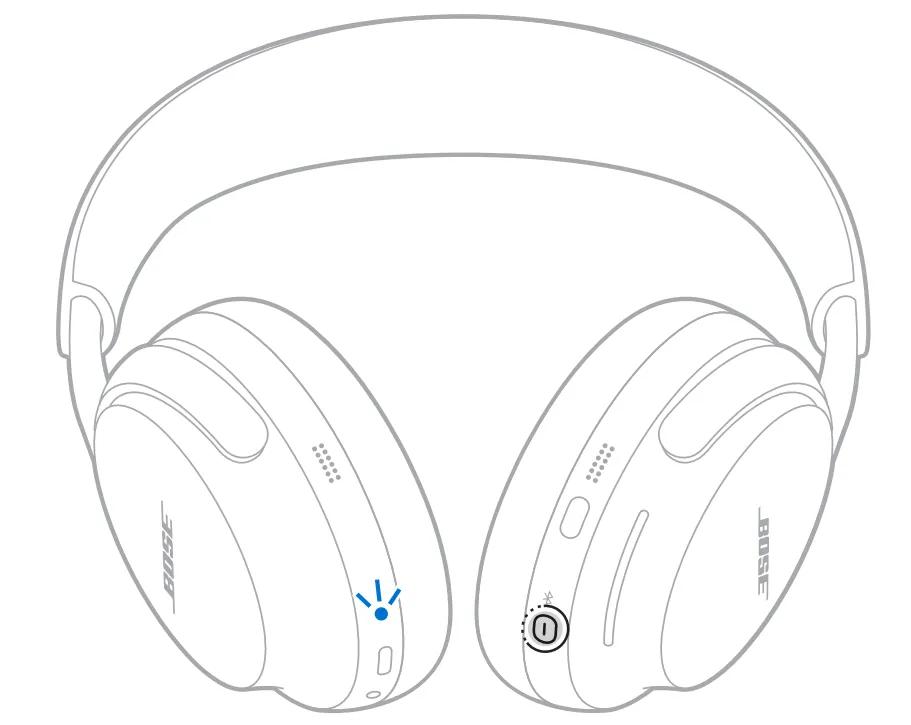
    • Sie hören einen Abschaltton, und die Statusleuchte blinkt zweimal Weiß.
    • Halten Sie die Taste weiterhin gedrückt, bis Sie den „Discoverable“-Ton hören und die Leuchte Blau blinkt.
    image of power switch on right earcup
  2. Aktivieren Sie auf Ihrem Gerät die Bluetooth-Funktion. Diese finden Sie meist im Einstellungen-Menü.
  3. Wählen Sie Ihre Kopfhörer aus der Liste der verfügbaren Geräte aus.
    HINWEIS: Suchen Sie nach dem Namen, den Sie in der Bose App für Ihre Kopfhörer vergeben haben. Wenn Sie keinen eigenen Namen vergeben haben, erscheint der Standardname.
    Sobald die Verbindung hergestellt ist, hören Sie den „Verbunden“-Ton und die Statusanzeige leuchtet für 10 Sekunden dauerhaft Blau.

Hinweis: Vor Februar 2026 hatten die Kopfhörer andere Ansagen. Sollten Sie noch Ansagen wie „Bereit zum Verbinden“ und „Verbunden mit <Gerätenamen>hören, aktualisieren Sie bitte zuerst Ihre Kopfhörer.

Weitere Hilfe – Auswahl Ihres Produkts im Bluetooth-Menü Ihres Geräts.

Smartphone, Tablet oder anderes Gerät

Mit dem Gerät verbinden.

  1. Vergewissern Sie sich auf dem Gerät, das Sie verbinden möchten, dass die Bluetooth-Funktion eingeschaltet ist.
  2. Wählen Sie in der Bluetooth-Liste des Geräts, mit dem Sie sich verbinden, Ihr Bose-Produkt aus.
    Wenn Sie Ihr Bose-Produkt nicht in der Liste der erkannten oder verfügbaren Geräte sehen, tippen Sie auf' Gerät hinzufügen, Scannen, Aktualisieren, oder eine ähnliche Option, und suchen Sie dann nach dem Namen Ihres Produkts.
Windows-Computer

Eine Verbindung mit Windows 11 herstellen.

  1. Klicken Sie auf Ihrem Computer auf die Schaltfläche Start

  2. Wählen Sie Einstellungen
  3. Wählen Sie im linken Bereich Bluetooth & Geräte

  4. Stellen Sie auf der rechten Seite sicher, dass der Bluetooth Schalter auf Ein gestellt ist
  5. Wählen Sie Gerät hinzufügen

  6. Wenn Sie aufgefordert werden, einen Gerätetyp auszuwählen, wählen Sie Bluetooth. Windows sucht dann nach verfügbaren Bluetooth-Geräten

  7. Wählen Sie Ihr Bose-Produkt aus der Liste der verfügbaren Geräte aus
    Tipp: Wenn Ihr Produkt zweimal angezeigt wird, wählen Sie das mit dem Kopfhörer- oder Lautsprecher-Symbol daneben. Wählen Sie nicht das mit LE- im Namen. Wenn Sie das bereits getan haben, starten Sie einfach neu und wählen Sie die andere Option

  8. Klicken Sie auf Fertig.

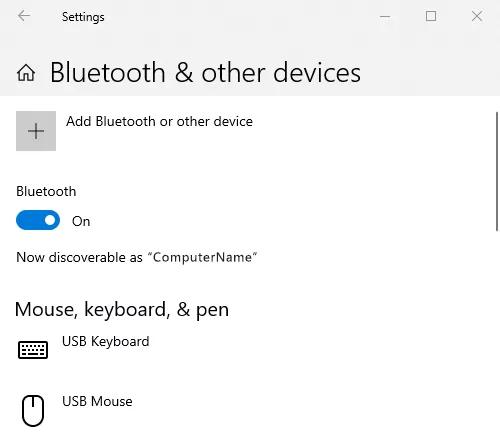
Mit Windows 10 verbinden.

  1. Gehen Sie auf Ihrem Computer zu den Bluetooth® -Einstellungen.
    Tipp: Um dorthin zu gelangen, können Sie unten links auf die Windows -Taste klicken, beginnen Sie dann mit der Eingabe von Bluetooth, und wählen Sie anschließend die Bluetooth- und andere Geräteeinstellungen

  2. aus. Ist Bluetooth deaktiviert, schalten Sie den Regler auf Ein.

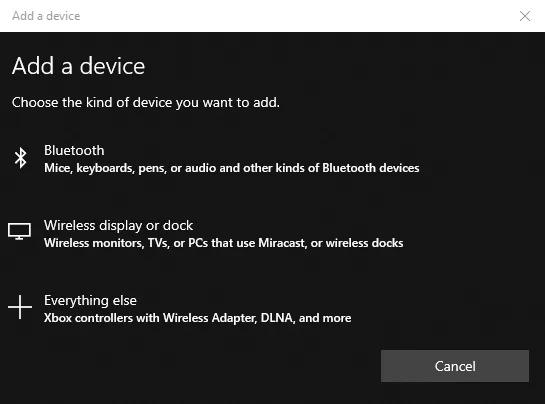
  3. Wählen Sie Bluetooth oder anderes Gerät hinzufügen.

  4. Wählen Sie Bluetooth.

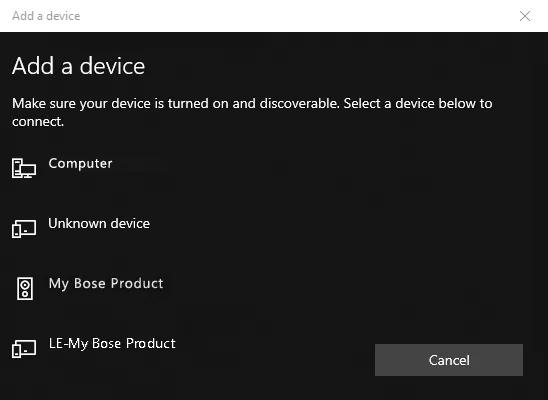
  5. Wählen Sie Ihr Bose-Produkt aus der Liste der verfügbaren Geräte aus.
    Tipp: Wenn Ihr Produkt doppelt angezeigt wird, wählen Sie das mit dem Kopfhörer- oder Lautsprecher-Symbol. Wählen Sie nicht das mit LE- im Namen. Falls Sie bereits das falsche gewählt haben, starten Sie einfach neu und wählen Sie die andere Option.

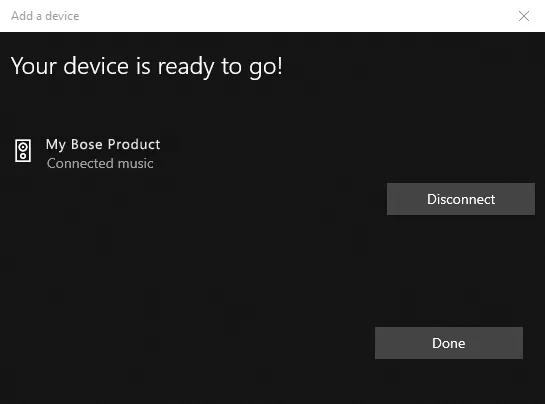
  6. Klicken Sie auf Fertig.

macOS-Computer

Kompatibel mit macOS 10.9.2 oder höher.

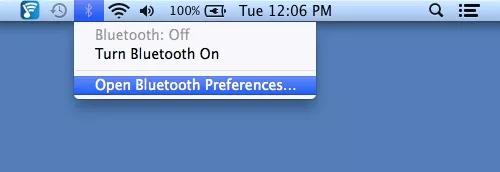
  1. Klicken Sie auf Ihrem Desktop auf das Bluetooth® -Symbol in der Menüleiste oben rechts.

  2. Klicken Sie auf Bluetooth-Einstellungen öffnen…

    macOS dropdown menu with Bluetooth Preferences

  3. Wenn Bluetooth als deaktiviert angezeigt wird, klicken Sie auf Bluetooth einschalten

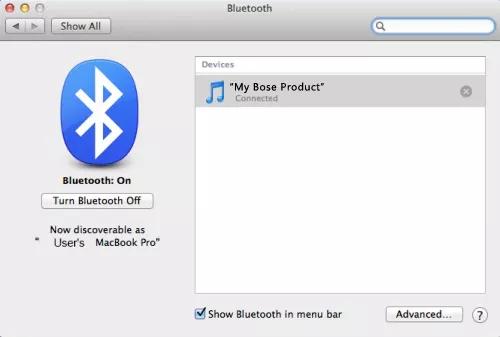
  4. Klicken Sie in der Liste der verfügbaren Bluetooth-Geräte rechts auf Koppeln neben Ihrem Bose-Produkt und warten Sie, bis der Computer bestätigt, dass es'verbunden ist.
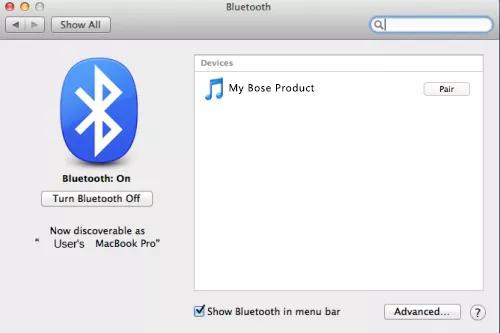

    macOS screen to pair Bluetooth devices macOS screen showing connected Bluetooth devices

Chromebook

Mit Chrome OS verbinden.

  1. Klicken Sie auf dem Computer unten rechts auf die Uhr
  2. Wählen Sie Bluetooth
  3. Wenn Bluetooth deaktiviert ist, schalten Sie es ein
  4. Wählen Sie Ihr Bose-Produkt aus der Liste der verfügbaren Bluetooth-Geräte aus. Sobald die Verbindung hergestellt ist, wird Ihr Produkt unter Abgestimmte Geräteaufgeführt.