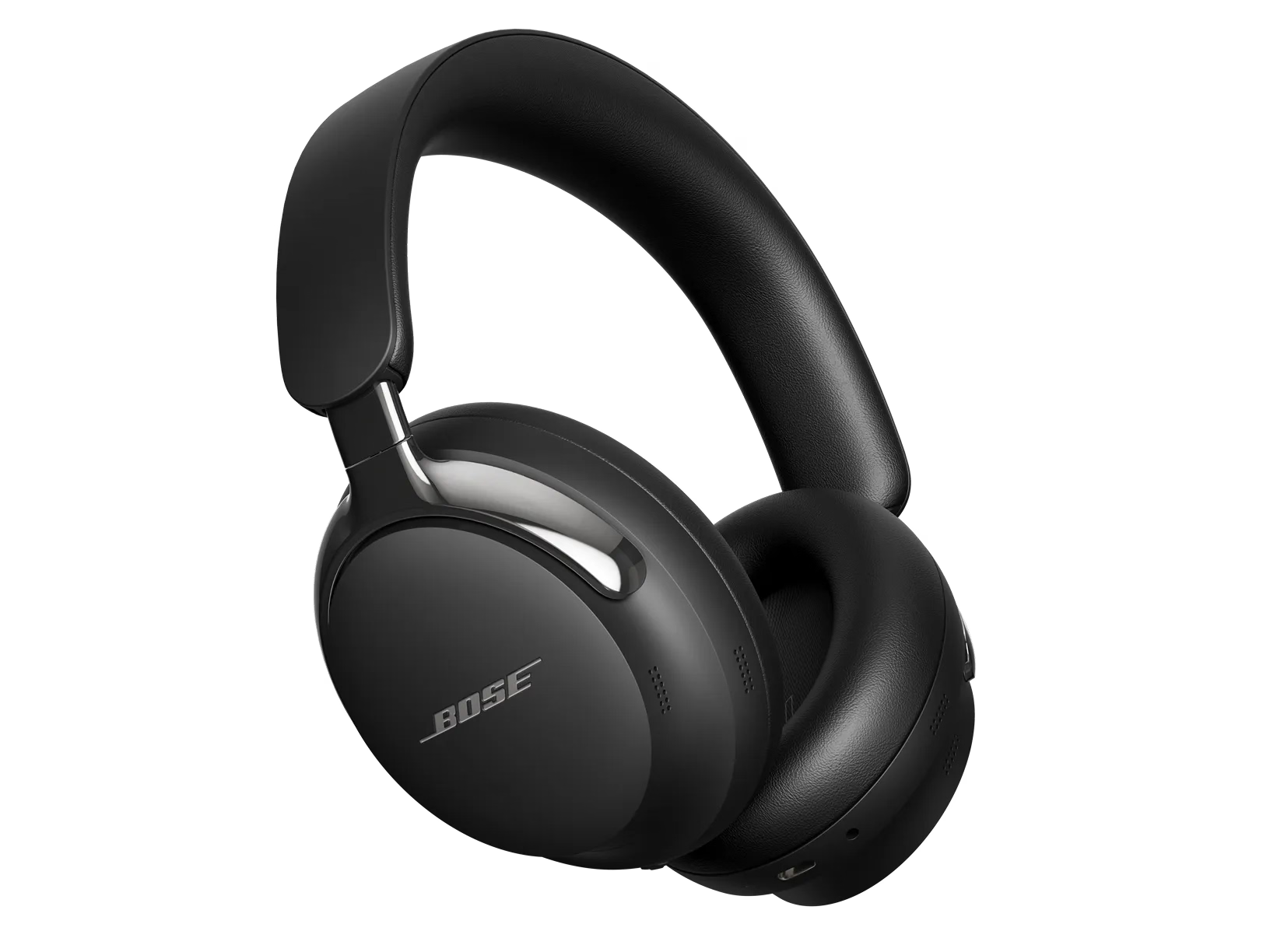
Überprüfen Sie, ob das Telefon stummgeschaltet ist
Überprüfen Sie das Telefon, um festzustellen, ob die Stummschaltfunktion aktiviert wurde. Ihr Telefon kann einen Anruf stummschalten. Das Headset verfügt über keine Stummschaltfunktion.
Prüfen Sie, ob ein Sprachassistent auf einen Sprachbefehl reagiert.
Wenn Sie den Google Assistant oder Alexa eingerichtet haben, stellen Sie eine Frage (z. B. "Wie spät ist es?"), um zu überprüfen, ob Ihre Stimme erkannt wird. Wenn ja, nimmt das Mikrofon Geräusche auf.
Stellen Sie sicher, dass sich Ihr Produkt innerhalb von 33 Fuß (10 Metern) vom Bluetooth®-Gerät befindet.
Die Bluetooth-Reichweite beträgt etwa 33 Fuß (10 m).' Diese Reichweite kann durch Hindernisse (z. B. Wände, Türen, Taschen, nahegelegene Bluetooth-Geräte usw.) verringert werden. Versuchen Sie, das Gerät und das Produkt näher zusammenzubringen.
Stellen Sie sicher, dass die Kopfhörer über das Headset-Profil (HSP) mit einem Bluetooth-Gerät verbunden sind.
Wenn die Kopfhörer nur über das Bluetooth-Stereo-Audio-Profil (A2DP) mit einem Gerät verbunden sind, ist die Mikrofonfunktion nicht aktiviert. Dadurch wird verhindert, dass Sie Ihre eigene Stimme durch die Kopfhörer hören können.
Stellen Sie im Einstellungsmenü des verbundenen Geräts sicher, dass das Headset-Profil aktiviert ist. Danach kann es nötig sein, die Kopfhörer zu entkoppeln und erneut zu verbinden.
Wenn mehr als ein Gerät mit den Kopfhörern verbunden ist, versuchen Sie, die anderen Geräte auszuschalten.
Das Bluetooth-Headset-Profil (HSP) kann zwar auf beiden Geräten aktiviert sein, aber möglicherweise verhindert ein Gerät, dass das andere für Anruf-Audio ordnungsgemäß funktioniert.
Starten Sie Ihre Kopfhörer neu.
Durch diesen Reset werden Ihre Produkteinstellungen nicht gelöscht.
- Falls das USB-Ladekabel oder das Audiokabel an Ihren Kopfhörern angeschlossen ist, trennen Sie es bitte.
- Schließen Sie ein USB-Ladekabel und ein Ladegerät an eine Steckdose an. Sie können das USB-Kabel auch an einen USB-Anschluss eines eingeschalteten Computers anschließen.
Hinweis: Schließen Sie Ihre Kopfhörer noch nicht an das USB-Kabel an. - Halten Sie an Ihren Kopfhörern die Power/Bluetooth®-Taste gedrückt.
- Während Sie die Taste weiterhin gedrückt halten, verbinden Sie das USB-Kabel mit der linken Ohrmuschel. Die Betriebsanzeige Ihrer Kopfhörer blinkt zweimal schnell.
- Sobald die Verbindung hergestellt ist, warten Sie zwei Sekunden und lassen Sie dann die Power/Bluetooth ®-Taste los.
Tipp: Wenn Ihre Kopfhörer danach nicht reagieren, setzen Sie sie ein zweites Mal zurück.
Starten Sie das verbundene Gerät neu.
Elektronische Geräte müssen manchmal zurückgesetzt werden – ähnlich wie beim Neustart eines Computers. Schalten Sie das Gerät aus, dann wieder ein, und versuchen Sie es erneut.
Verbinden Sie ein anderes Bluetooth®-Gerät.
Wenn sich Ihre In-Ear-Kopfhörer mit einem anderen Bluetooth-Gerät verbinden, deutet das darauf hin, dass Bluetooth ordnungsgemäß funktioniert. Das Problem könnte am ersten Gerät oder an dessen Einstellungen liegen.