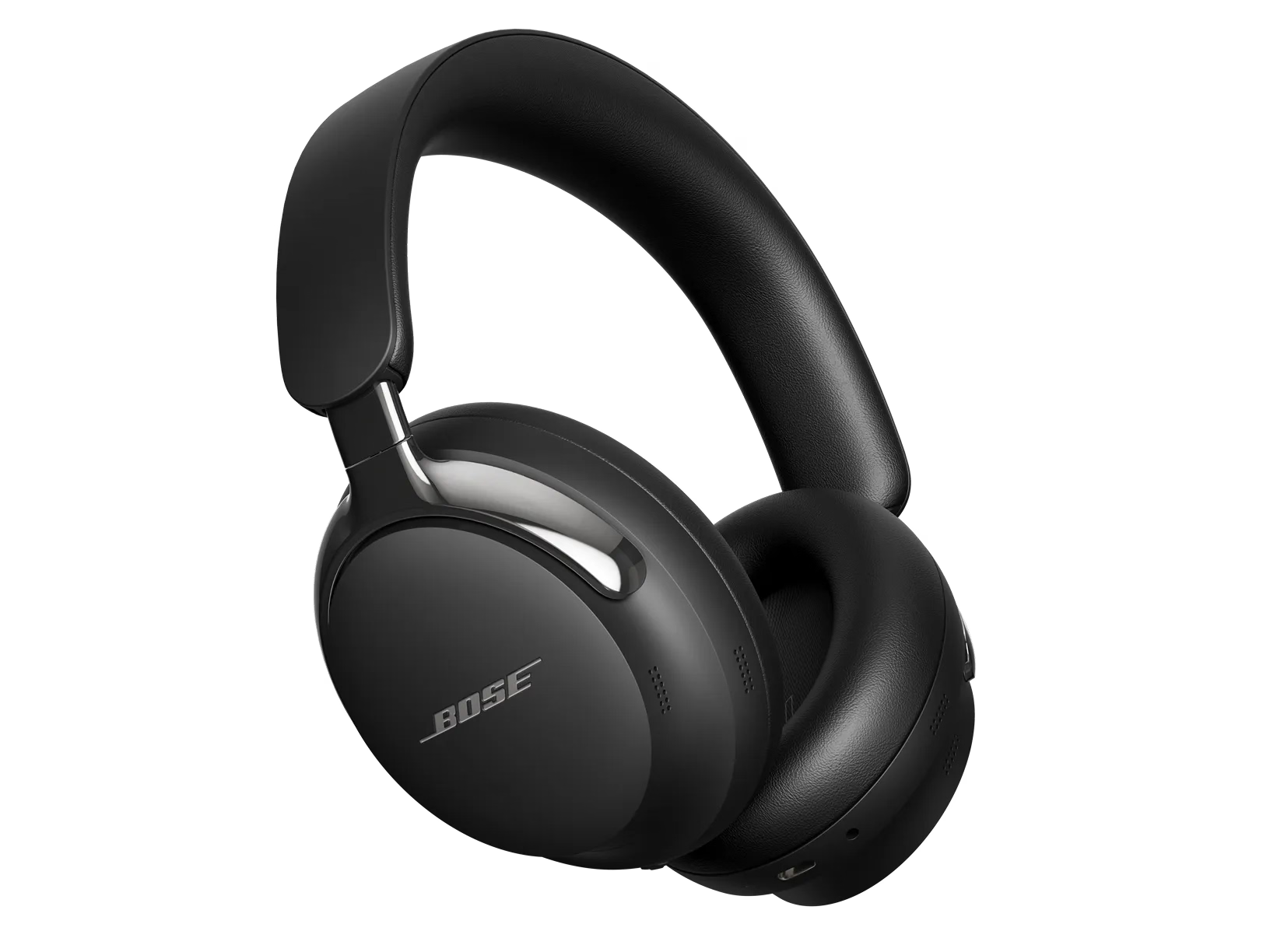
Spotify Tap does not work | Bose QuietComfort Ultra Headphones (2nd Gen)
bose-quietcomfort-ultra-headphones-(2nd-gen)
Bose QuietComfort Ultra Kopfhörer (2. Gen.)Verkauft von 2025

Spotify Tap does not work | Bose QuietComfort Ultra Headphones (2nd Gen)

Stellen Sie sicher, dass Spotify Tap aktiviert ist

Stellen Sie sicher, dass Spotify Tap auf Ihrem Gerät aktiviert ist. Weitere Informationen finden Sie unter Spotify Tap verwenden .

Löschen Sie den Speicher Ihres Bose-Produkts für zuvor verbundene Bluetooth®-Geräte.

Ihr Bose-Produkt speichert die letzten mehreren Geräte, mit denen es verbunden war, um sie schnell wieder zu verbinden. Falls ein Problem mit dem Gerätespeicher auftritt, löschen Sie ihn und versuchen Sie anschließend, das Gerät erneut zu verbinden. Weitere Informationen finden Sie unter Löschen des Gerätespeichers für gekoppelte Bluetooth®-Geräte und Verbinden eines Bluetooth®-Geräts.

Entfernen Sie auf dem Bluetooth®-Gerät alle Einträge Ihres Bose-Produkts aus dem Bluetooth®-Menü. Versuchen Sie anschließend, die Verbindung erneut herzustellen.

Im Bluetooth-Menü Ihres Bluetooth-Geräts finden Sie eine Liste von Bluetooth-Produkten, die zuvor verbunden waren. Ihr Bose-Produkt kann dort ein- oder mehrmals in der Liste erscheinen (z. B. könnte es ein zweites Mal mit „LE“ im Namen aufgeführt sein). Wählen Sie jeden Eintrag Ihres Produkts aus und entfernen Sie ihn, indem Sie auf Vergessen, Entkoppeln, Löschen oder eine ähnliche Option klicken. Versuchen Sie danach erneut, eine Verbindung herzustellen. Weitere Informationen finden Sie unter Ein Bluetooth®-Gerät verbinden.

Starten Sie das Bluetooth®-Gerät neu.

Elektronische Geräte wie Handys, Tablets oder Computer müssen gelegentlich neu gestartet werden, um kleinere Probleme zu beheben. Dies geschieht in der Regel, indem das Gerät ausgeschaltet und anschließend wieder eingeschaltet wird.

Starten Sie Ihre Kopfhörer neu.

Durch diesen Reset werden Ihre Produkteinstellungen nicht gelöscht.
  1. Falls das USB-Ladekabel oder das Audiokabel an Ihren Kopfhörern angeschlossen ist, trennen Sie es bitte.
  2. Schließen Sie ein USB-Ladekabel und ein Ladegerät an eine Steckdose an. Sie können das USB-Kabel auch an einen USB-Anschluss eines eingeschalteten Computers anschließen.
    Hinweis: Schließen Sie Ihre Kopfhörer noch nicht an das USB-Kabel an.
  3. Halten Sie an Ihren Kopfhörern die Power/Bluetooth®-Taste gedrückt.
  4. Während Sie die Taste weiterhin gedrückt halten, verbinden Sie das USB-Kabel mit der linken Ohrmuschel. Die Betriebsanzeige Ihrer Kopfhörer blinkt zweimal schnell.
  5. Sobald die Verbindung hergestellt ist, warten Sie zwei Sekunden und lassen Sie dann die Power/Bluetooth ®-Taste los.
    Tipp: Wenn Ihre Kopfhörer danach nicht reagieren, setzen Sie sie ein zweites Mal zurück.