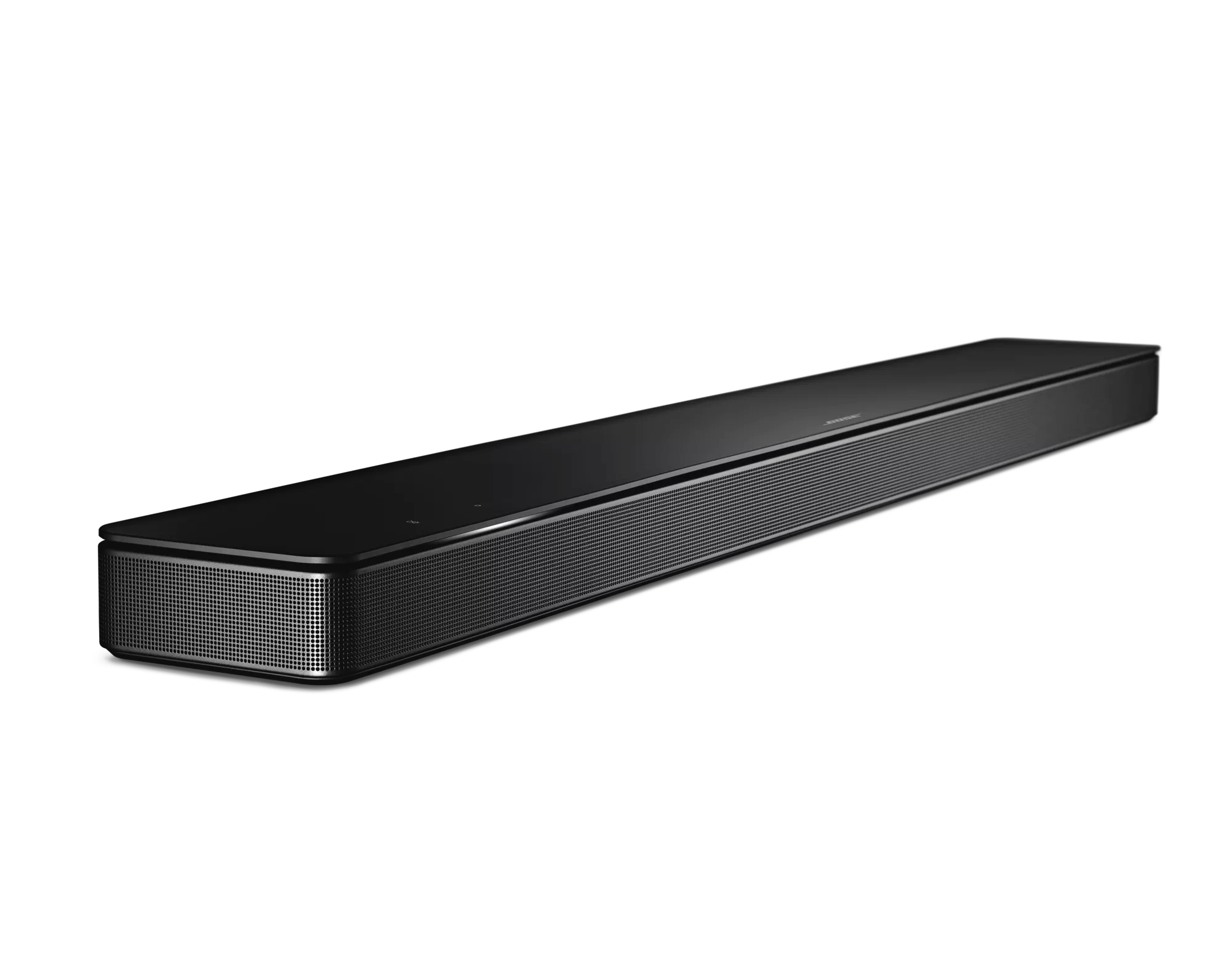
Aktivieren oder Deaktivieren des integrierten Chromecast | Bose Soundbar 500
bose-soundbar-500
Bose Soundbar 500Verkauft von 2018 - 2020

Aktivieren oder Deaktivieren des integrierten Chromecast | Bose Soundbar 500

Stellen Sie sicher, dass Google-Dienste in Ihrer Region verfügbar sind.

Die Chromecast-Funktionalität wird nur in Regionen angeboten, in denen Google Assistant verfügbar ist. Weitere Informationen finden Sie unter Verfügbarkeit des Sprachassistenten nach Land und Sprache.

Stellen Sie sicher, dass die Software des Lautsprechers auf dem neuesten Stand ist.

Überprüfen Sie die Softwareversion des Bose-Lautsprechers. Wenn auf dem Lautsprecher nicht die neueste Version installiert ist, aktualisieren Sie diese. Weitere Informationen finden Sie unter Überprüfen der Software- oder Firmware-Version und Aktualisieren der Software oder Firmware Ihres Produkts.

So aktivieren oder deaktivieren Sie die integrierte Chromecast-Funktion:

  1. Tippen Sie in der Bose Music App auf das Symbol Einstellungen \"icon\" In der oberen rechten Ecke.
    Tipp: Wenn ein anderes Produkt angezeigt wird, tippen Sie auf das Symbol Mein Bose \"icon\" Wählen Sie in der linken oberen Ecke das gewünschte Produkt aus.
  2. Wählen Sie Chromecast Built-in.
    \"Settings
     
  3. Verwenden Sie den Chromecast-Kippschalter, um die Funktion zu aktivieren oder zu deaktivieren. Chromecast wird bereits aktiviert, wenn die Google-Nutzungsbedingungen akzeptiert wurden.
    • Wenn Sie Chromecast aktivieren, wird eine Nachricht mit Links zu den Nutzungsbedingungen und der Datenschutzrichtlinie von Google angezeigt. Wählen Sie Accept & Continue, um die Aktivierung von Chromecast für diesen Lautsprecher abzuschließen.
      \"Google \"Chromecast
      Voice Cast ist auch aktiviert, wenn Chromecast aktiviert ist. Um Voice Cast auszuschalten, muss dies in der Google Assistant-App erfolgen.
       
    • Beim Deaktivieren von Chromecast wird der Benutzer durch eine Meldung daran erinnert, dass der Sprecher weiterhin mit der Google Assistant-App verknüpft ist. Wählen Sie Weiter, um die Deaktivierung von Chromecast für diesen Lautsprecher abzuschließen.
      \"Google \"Chromecast