Close the Wi-Fi Setup Application and start over.
Restarting the setup application may resolve some connection issues. Close the application and disconnect the system from the computer and power. Wait 30 seconds, then open the setup application again and follow the on-screen instructions.
Stellen Sie sicher, dass Sie das richtige Netzwerkpasswort eingeben.
Für gesicherte drahtlose Netzwerke überprüfen Sie, ob das Passwort korrekt eingegeben wurde (d. h. Großbuchstaben und Leerzeichen sind zu beachten). Wenn ein Computer drahtlos mit dem Netzwerk verbunden ist, kann er möglicherweise das Passwort für das drahtlose Netzwerk anzeigen. Versuchen Sie, nach dem Betriebssystem Ihres Computers im Internet zu suchen, um herauszufinden, ob dies möglich ist (z. B. indem Sie nach " "WLAN-Netzwerkpasswort unter Windows 10 anzeigen").
Determine if the network name or password contains non-alphanumeric characters.
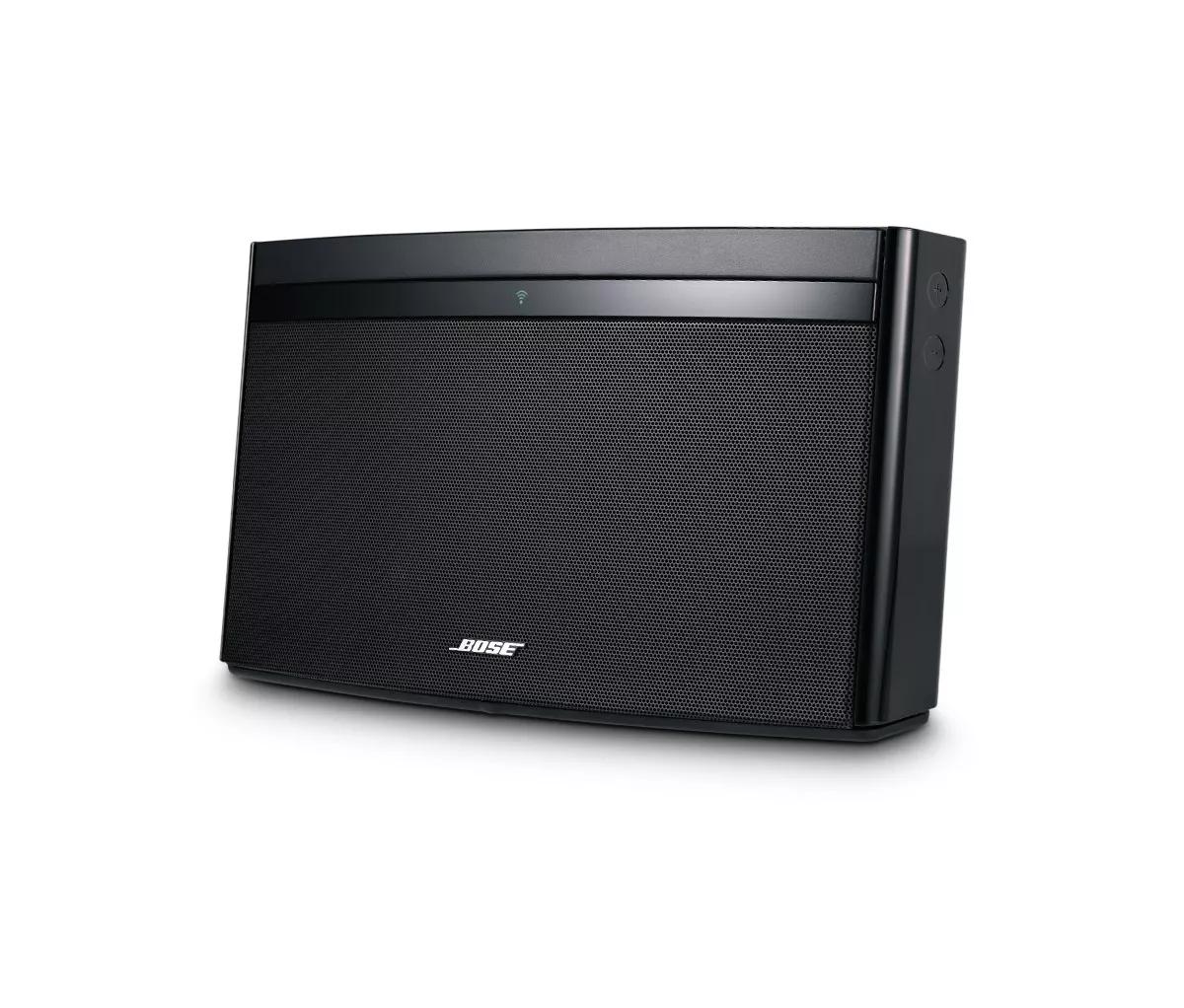
Some early versions of the setup application did not accept special characters (~!@#$%^&)< or >. If non-alphanumeric characters are being entered, download the latest version ofthe Bose SoundLink Air Wi-Fi Setup Application for
Windows or
Mac, then try again.
Überprüfen Sie, ob andere Geräte in Ihrem Netzwerk zu viel Bandbreite beanspruchen.
Wenn ein Gerät in Ihrem Netzwerk aktiv ist, nutzt es einen Teil der verfügbaren Bandbreite Ihres Routers. Manche Aufgaben benötigen mehr Bandbreite als andere – zum Beispiel Video-Streaming, Gaming, Videoanrufe oder Datensicherungen. Wenn Geräte solche Aufgaben ausführen, steht für andere Geräte weniger Bandbreite zur Verfügung. Schalten Sie alle Geräte oder Apps aus, die möglicherweise viel Bandbreite beanspruchen, und prüfen Sie anschließend, ob sich die Leistung verbessert. Verwenden Sie, wenn möglich, ein Ethernet-Kabel anstelle von WLAN, um Geräte mit hohem Bandbreitenbedarf an Ihr Netzwerk anzuschließen. So wird die drahtlose Bandbreite für Geräte frei, die eine kabellose Verbindung benötigen.
Achten Sie darauf, dass sich das System innerhalb der Reichweite des drahtlosen Routers befindet.
Unabhängig davon, wie nah sich die Streaming-Audioquelle am System befindet, muss sich der SoundLink Air in Reichweite des Wireless-Routers befinden, um ein Wi-Fi-Signal empfangen zu können. Eine erfolgreiche Verbindung nis wird durch eine stetig blaue Wi-Fi-Anzeige auf der Vorderseite des SoundLink Air angezeigt. Wenn die Wi-Fi-Anzeige nicht stetig blau leuchtet, bewegen Sie das System näher an den Router, um die Wi-Fi-Signalstärke zu erhöhen.
Starten Sie Ihren Router neu.
Router müssen gelegentlich zurückgesetzt werden – ähnlich wie beim Neustart eines Computers. Trennen Sie den Router für 30 Sekunden vom Strom, warten Sie anschließend, bis er hochfährt und sich verbindet. (Hinweis: Alle Geräte, die mit dem Internet verbunden sind, werden während des Zurücksetzens unterbrochen.)
MAC filtering may be in use on the network.
If MAC filtering has been enabled, the MAC address of the SoundLink Air will need to be added to the list of devices that are allowed to connect to the network. See
Determining the MAC address for more information.
On Apple routers, such as the AirPort Extreme, AirPort Express and Time Capsule, the Airport utility refers to MAC filtering as "access control" - to avoid confusion with the term Mac computer.
.
Stellen Sie Ihren Router nicht auf den Nur-N-/5-GHz-Modus.
Im N-/5-GHz-Modus verbindet der Router keine G/2,4-GHz-Geräte. Wählen Sie in den Router-Einstellungen Wireless N (B/G-kompatibel) oder Gemischter Modus (oder etwas Ähnliches).
Versuchen Sie, in den Router-Einstellungen einen anderen Kanal auszuwählen.
Wenn mehrere drahtlose Geräte im Netzwerk denselben Kanal verwenden, kann dies die Effektivität der Datenübertragung und -empfang dieser Geräte beeinträchtigen. Melden Sie sich beim Router an und wählen Sie im Einstellungsmenü einen anderen Kanal aus, zum Beispiel 1, 6 oder 11, da sich diese Kanäle nicht gegenseitig stören.'Wenn Sie keinen Unterschied bemerken, können Sie den Kanal jederzeit wieder ändern.
Überprüfen Sie die DHCP-Server-, dynamische IP- oder automatische IP-Konfiguration des Routers.
Der DHCP-Server im Router verwaltet die IP-Adressen der verbundenen Geräte. In der Regel ist DHCP aktiviert, damit sich Geräte einfach mit dem Netzwerk verbinden können und nicht versuchen, eine bereits verwendete IP-Adresse zu nutzen. Wenn DHCP in den Routereinstellungen deaktiviert ist, aktivieren Sie es und versuchen Sie es erneut. (Hinweis: Wenn Geräte im Netzwerk auf eine bestimmte / statische IP-Adresse eingestellt sind, müssen sie eventuell ebenfalls so konfiguriert werden, dass sie vor dem erneuten Verbinden eine dynamische IP-Adresse erhalten.)
Wenn Sie WEP als WLAN-Sicherheit auf Ihrem Router verwenden, deaktivieren Sie die Sicherheit vorübergehend und prüfen Sie, ob sich die Leistung verbessert.
WEP ist ein älteres Protokoll, das die Leistung beeinträchtigen kann. Wenn Sie WEP in den Router-Einstellungen deaktivieren und sich das Problem dadurch verbessert, stellen Sie in den Router-Einstellungen einen anderen Sicherheitstyp ein. Danach müssen Sie'wahrscheinlich alle Ihre drahtlosen Geräte (z. B. Smartphones, Computer, Smart-TV usw.) erneut mit Ihrem Netzwerk verbinden. Um Ihr Bose System erneut zu verbinden, siehe
Mit einem WLAN-Netzwerk verbinden.
Überprüfen Sie, ob eine Begrenzung für die Anzahl der Geräte festgelegt wurde, die mit Ihrem Router verbunden werden können.
Überprüfen Sie in den Router-Einstellungen, ob der Router so eingestellt ist, dass nur eine bestimmte Anzahl von Geräten eine Verbindung zum Netzwerk herstellen kann (diese Einstellung wird häufig als DHCP-Limit/-Bereich bezeichnet). Falls ein Limit eingestellt ist, entfernen Sie es oder erhöhen Sie es, damit die Anzahl der Geräte, die sich im Netzwerk befinden werden, unterstützt wird.
Installieren Sie alle verfügbaren Updates für Ihren Router.
Im Einstellungsmenü des Routers gibt es normalerweise eine Option, nach Updates zu suchen. Wenn Updates verfügbar sind, installieren Sie diese, um sicherzustellen, dass der Router auf dem neuesten Stand ist.
Falls die Router-Einstellungen während der Fehlerbehebung geändert wurden, starten Sie den Router bitte neu.
Einige Router übernehmen bestimmte Änderungen erst nach einem Neustart. Trennen Sie den Router für 30 Sekunden vom Stromnetz, warten Sie, bis er wieder eingeschaltet ist, und versuchen Sie es dann erneut.
Setzen Sie das System zurück, und starten Sie den Setup-Vorgang erneut
- Schließen Sie die Wi-Fi Setup-Anwendung
- Entfernen Sie die USB-Kabelverbindung zwischen dem SoundLink Air und dem Computer
- Halten Sie die Reset -Taste auf der Unterseite gedrückt, bis die WLAN-LED von stetig gelb auf aus wechselt. Dies dauert 10 bis 15 Sekunden
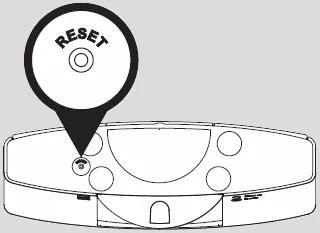
- Wenn das Zurücksetzen abgeschlossen ist, sollte die WLAN-Anzeige gelb blinken. Wenn dies nicht der Fall ist, wurde der Reset nicht erfolgreich durchgeführt
- Öffnen Sie die Wi-Fi-Setup-Anwendung erneut
- Schließen Sie das USB-Kabel nur dann wieder an, wenn Sie von der Anwendung dazu aufgefordert werden
- Stellen Sie sicher, dass im Abschnitt „Wählen Sie Ihr WLAN-Netzwerk aus“ der Anwendung der richtige Netzwerkname ausgewählt wurde.
Wenn SoundLink Air in dieser Liste angezeigt wird, wählen Sie es nicht aus
- Schließen Sie die Einrichtung wie gewohnt ab
Wenn Sie keine WLAN-Verbindung über die Bose-App herstellen können, versuchen Sie, eine alternative Verbindungsmethode.
Wenn Ihr Produkt über die normale Einrichtungsmethode in der Bose App keine Verbindung zu Ihrem Netzwerk herstellen kann, versuchen Sie es mit einer alternativen Methode. Weitere Informationen finden Sie unter
Verbindung mit einem Wi-Fi-Netzwerk herstellen.
Wenn ein Wi-Fi-Netzwerk-Extender oder Repeater verwendet wird, versuchen Sie, ihn zu umgehen.
Wenn Ihr System mit einem Netzwerk-Reichweiten-Extender verbunden ist, können Sie das rso-System direkt mit dem Erouter verbinden. (Bitte beachten Sie: Der Extender ist wahrscheinlich verbunden, weil sich Ihr System nicht in Reichweite des Routers befindet. Zum Testen müssen Sie das System möglicherweise näher an den Router stellen.) Wenn die WLAN-Anzeige auf Ihrem System stetig weiß leuchtet, um anzuzeigen, dass eine Verbindung besteht, überprüfen Sie, ob das Problem behoben wurde. Wenn dies der Fall ist, hängt das Problem mit dem Extender oder seinen Einstellungen zusammen.
Überprüfen Sie die Quellen drahtloser Störungen.
Es'ist möglich, dass Störungen durch andere drahtlose Geräte die Funkfunktionalität Ihres Produkts beeinträchtigen. Überprüfen Sie, ob sich weitere drahtlose Geräte in der Nähe Ihres Produkts befinden (z. B. ein anderer Router, schnurloses Telefon, drahtloser Drucker, Smart-TV usw.). Um festzustellen, ob ein Gerät Störungen verursacht, ziehen Sie dessen Netzstecker oder deaktivieren Sie das WLAN auf diesem Gerät. Wenn das Problem durch Entfernen eines bestimmten Geräts behoben wird, versuchen Sie, dieses Gerät möglichst weiter von Ihrem Produkt entfernt aufzustellen. Falls das Gerät eine Einstellung für den Funkkanal bietet, probieren Sie außerdem einen anderen Kanal aus.
Stellen Sie Ihren Lautsprecher an einen anderen Ort.
Die Reichweite des Funksignals Ihres Routers kann durch Hindernisse wie Wände und Türen verringert werden. Versuchen Sie, Ihren Lautsprecher woanders aufzustellen oder ihn einfach zu drehen, und prüfen Sie dann, ob sich der Empfang verbessert.
Versuchen Sie, eine Verbindung mit einem anderen Netzwerk herzustellen.
Sofern möglich, versuchen Sie, das System mit einem anderen WLAN-Netzwerk zu verbinden. Dafür müssen Sie das System eventuell an einen anderen Ort bringen. Dies hilft dabei festzustellen, ob die Ursache des Problems beim Netzwerk (oder dessen Einstellungen) oder bei der Hardware Ihres Bose-Systems liegt. Wenn das Problem nicht an der Hardware Ihres Bose-Systems liegt, wird ein Service des Systems das Problem nicht beheben.