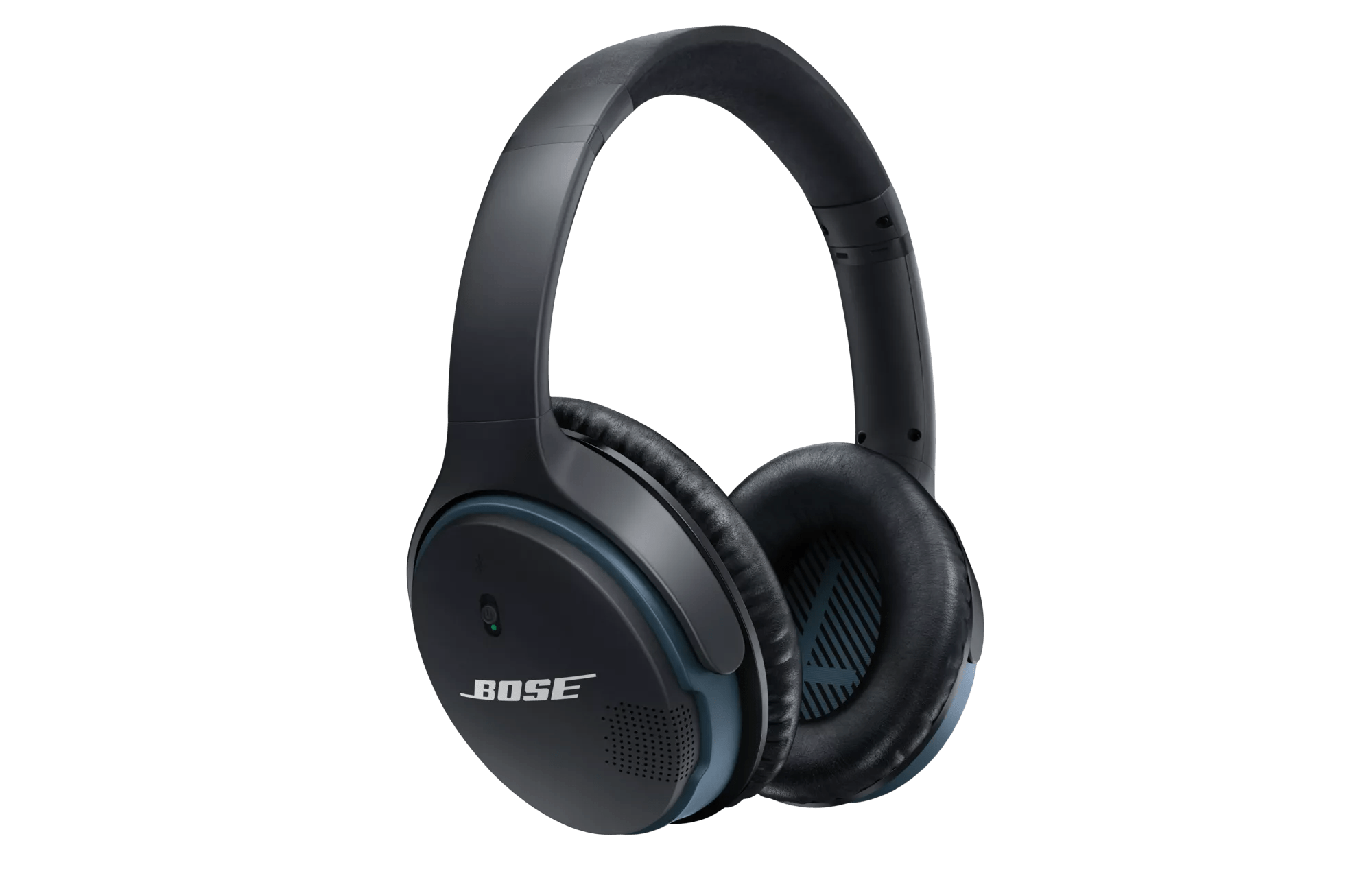
App-Steuerung wirkt sich nicht auf das verbundene Produkt aus | SoundLink® around-ear wireless headphones II
soundlink®-around-ear-wireless-headphones-ii
SoundLink® around-ear wireless headphones IIVerkauft von 2015 - 2023

App-Steuerung wirkt sich nicht auf das verbundene Produkt aus | SoundLink® around-ear wireless headphones II

Schließen Sie die Bose-App und öffnen Sie sie erneut.

Das Schließen einer App variiert je nach Gerät und Betriebssystem. Übliche Methoden für Mobilgeräte sind unten aufgeführt:

Auf iOS-Geräten:
  1. Je nach iOS-Gerät tippen Sie entweder doppelt auf die Home -Taste oder wischen vom unteren Bildschirmzentrum nach oben, um aktive Apps anzuzeigen.
  2. Wischen Sie nach links oder rechts, um die App zu finden, die Sie schließen möchten.
  3. Wischen Sie auf der App nach oben, um sie zu schließen.
Auf Android-Geräten:
  1. Drücken und halten Sie auf dem Startbildschirm das App-Symbol.
  2. Tippen Sie auf App-Info im erscheinenden Pop-up.
  3. Tippen Sie auf dem Bildschirm „App-Info“ auf Stopp erzwingen.

Löschen Sie den Speicher Ihres Produkts von zuvor verbundenen Bluetooth®-Geräten.

Weitere Informationen finden Sie unter Löschen des Produktspeichers von gekoppelten Bluetooth®-Geräten. Nach dem Löschen erneut verbinden und erneut versuchen. Weitere Informationen finden Sie unter Anschließen eines Bluetooth®-Geräts.

Entfernen Sie auf dem Bluetooth®-Gerät alle Einträge Ihres Bose-Produkts aus dem Bluetooth-Menü. Versuchen Sie anschließend erneut, eine Verbindung herzustellen.

Im Bluetooth-Menü Ihres Bluetooth-Geräts finden Sie eine Liste aller zuvor verbundenen Bluetooth-Produkte. Ihr Bose-Produkt kann dort ein- oder mehrmals auftauchen (zum Beispiel möglicherweise ein zweiter Eintrag mit „LE“ im Namen). Wählen Sie jeden Eintrag Ihres Produkts aus und entfernen Sie ihn, indem Sie Vergessen, Entkoppeln, Löschen oder eine ähnliche Option auswählen. Versuchen Sie danach erneut, eine Verbindung herzustellen. Weitere Informationen finden Sie unter Verbindung mit einem Bluetooth®-Gerät.

Starten Sie das Gerät, auf dem die Bose-App läuft, neu.

Elektronische Geräte müssen gelegentlich neu gestartet werden, um kleinere Probleme zu beheben. Dafür wird das Gerät in der Regel vollständig ausgeschaltet und anschließend wieder eingeschaltet.

Stellen Sie sicher, dass die Standortberechtigungen für die App in den Einstellungen Ihres Mobilgeräts nicht blockiert sind.

Stellen Sie in den App-Einstellungen auf Ihrem Gerät sicher, dass die erforderlichen Berechtigungen für die Bose App nicht deaktiviert sind. Diese Berechtigungen werden zum Erkennen und Steuern Ihres Bose Produkts verwendet:
  • Gehen Sie bei iOS-Geräten zu Einstellungen > Datenschutz > Ortungsdienste und überprüfen Sie, ob diese für die Bose App aktiviert sind.
  • Gehen Sie bei Android-Geräten zu Einstellungen > Anwendungen und wählen Sie die Bose App aus. Tippen Sie auf Berechtigungen und überprüfen Sie, ob der Standort nicht deaktiviert ist. (Hinweis: Die Position dieser Einstellungen kann je nach Gerät variieren)

Deinstallieren Sie die Bose-App und installieren Sie sie erneut.

Falls es ein Problem mit der App gibt, deinstallieren Sie sie von Ihrem Gerät, laden Sie sie neu herunter und installieren Sie sie erneut, und versuchen Sie es dann erneut.