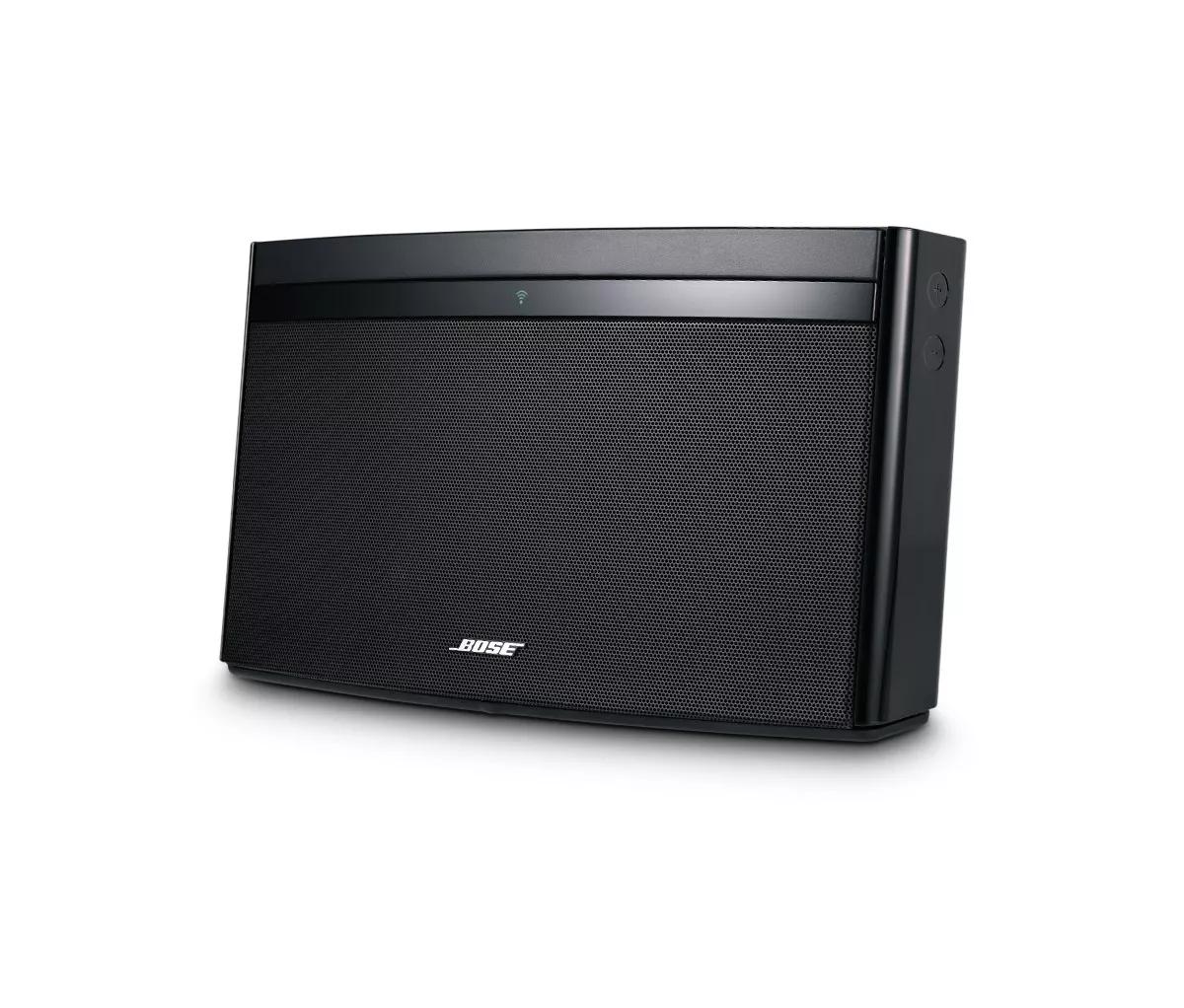
Programmausnahmen in der Firewall hinzufügen | SoundLink® Air digital music system
soundlink®-air-digital-music-system
SoundLink® Air digital music systemVerkauft von 2012 - 2014

Programmausnahmen in der Firewall hinzufügen | SoundLink® Air digital music system

Welches Betriebssystem wird verwendet?

Ein Mac mit OS X 10.4.6 oder neuer

Wechseln Sie zur Liste der Anwendungen, die eingehende Verbindungen erlauben:

  1. Klicken Sie auf das Apple-Symbol in der oberen linken Ecke des Bildschirms
  2. Klicken Sie im Apple-Menü auf "Systemeinstellungen..."
    \"System

  • Klicken Sie auf das Symbol Sicherheit (oder Sicherheit & Datenschutz)
    \"Security

  • Klicken Sie auf die Registerkarte Firewall.
    1. Wenn die Firewall ausgeschaltet ist, sind eingehende Verbindungen für alle Programme erlaubt. Es sind keine weiteren Maßnahmen erforderlich.
    2. Wenn die Firewall eingeschaltet ist, klicken Sie auf das Schloss in der unteren linken Ecke und geben Sie den Administrator-Benutzernamen und das Passwort ein.
  • Klicken Sie auf Firewall-Optionen...
    \"Firewall

  • Stellen Sie im angezeigten Optionsfenster sicher, dass "Alle eingehenden Verbindungen blockieren" nicht ausgewählt ist, "Signierte Software automatisch eingehende Verbindungen empfangen lassen" ausgewählt ist und "Stealth-Modus aktivieren" nicht ausgewählt ist.
    \"Firewall
Ein PC mit Windows 11

Navigieren Sie wie folgt zur Ausnahmeliste der Firewall in Windows 11:

  1. Geben Sie im Suchfeld der Taskleiste den Begriff Firewall
    \"search

  • Wählen Sie in den Suchergebnissen oben „Windows Defender Firewall„ aus. Das Fenster „Windows Defender Firewall“ wird angezeigt.
  • Klicken Sie auf „„Eine App oder Funktion durch die Windows Defender Firewall zulassen.„“. Das Fenster „Zugelassene Apps“ wird angezeigt.
    \"allow

  • Dieser Bildschirm zeigt die Programme und Dienste an, für die Firewall-Ausnahmeregeln angewendet wurden.
    \"allowed
Ein PC mit Windows 10

Navigieren Sie zur Liste der Firewall-Ausnahmen in Windows 10, indem Sie die folgenden Schritte ausführen:

  1. Geben Sie im Suchfeld der Taskleiste den Begriff firewall
    \"\"

  • Wählen Sie in den Suchergebnissen ganz oben „Windows Firewall“ aus. Das Fenster „Windows Firewall“ wird angezeigt.
  • Klicken Sie auf „App oder Feature durch die Windows Firewall zulassen.„ Das Fenster “Zugelassene Apps\" wird angezeigt.
    \"\"

  • Auf diesem Bildschirm werden die Programme und Dienste angezeigt, für die eine Ausnahmeregel in der Firewall festgelegt wurde.
    \"\"