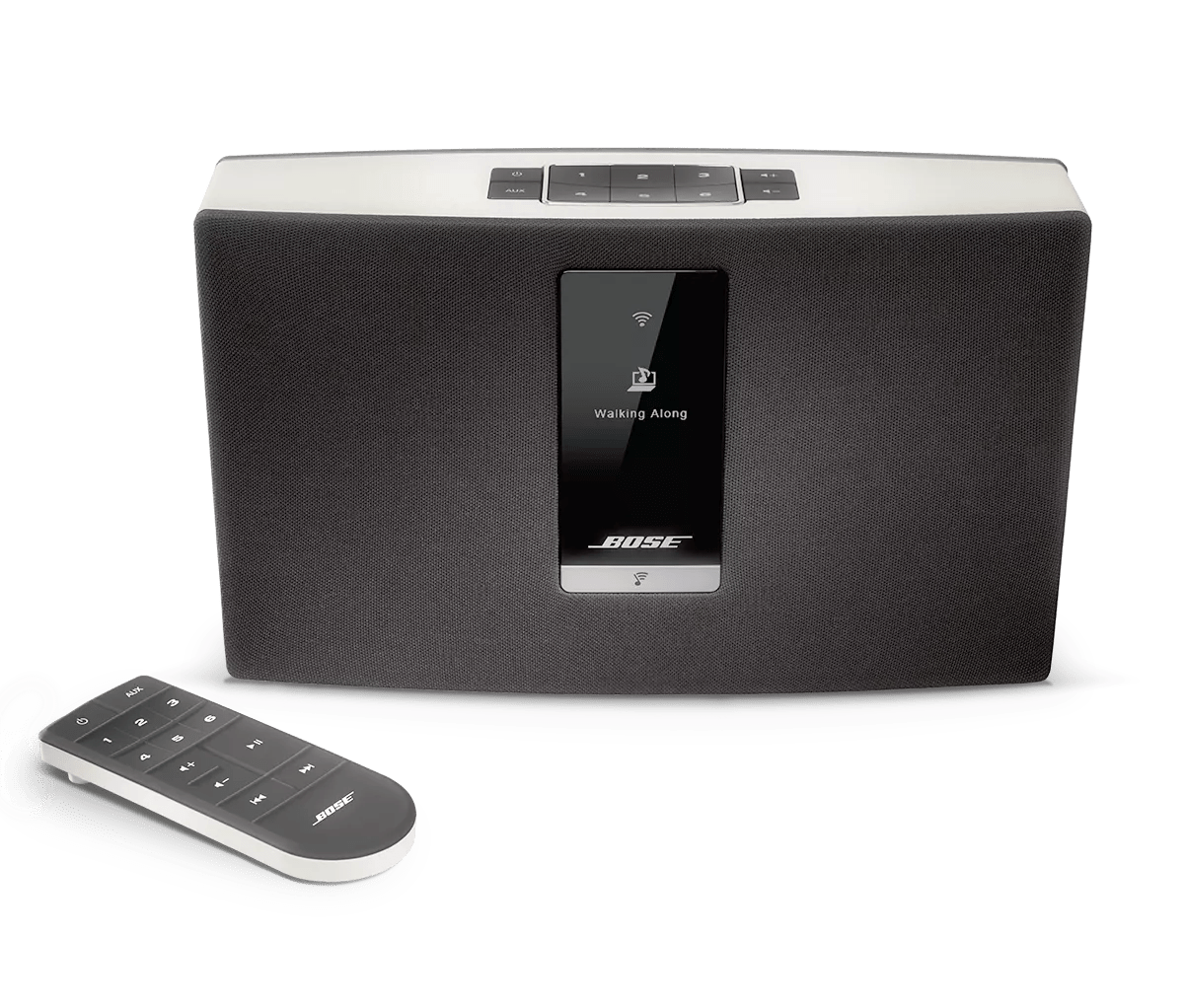
Aktualisierung der Software oder Firmware Ihres Produkts | SoundTouch® Portable Wi-Fi® music system
soundtouch®-portable-wi-fi®-music-system
SoundTouch® Portable Wi-Fi® music systemVerkauft von 2013 - 2014

Aktualisierung der Software oder Firmware Ihres Produkts | SoundTouch® Portable Wi-Fi® music system

Wählen Sie eine der untenstehenden Aktualisierungsmethoden aus:

Auf Update prüfen

So überprüfen und installieren Sie ein verfügbares Update für Ihr System:

  1. Schalten Sie Ihr System ein
  2. Drücken und halten Sie oben auf Ihrem Lautsprecher gleichzeitig die Tasten 4 und Lautstärke – , während Sie das Netzkabel wieder an den Lautsprecher anschließen.
    \"press

  • Nachdem der Countdown abgelaufen ist, lassen Sie die Tasten los und warten Sie, bis das Update abgeschlossen ist:
    • Auf dem Systemdisplay wird ein Fortschrittsbalken angezeigt
    • Nach Abschluss wird das System möglicherweise neu gestartet; die WLAN-Anzeige leuchtet dauerhaft.
Aktualisieren mit der SoundTouch App

So aktualisieren Sie Ihr SoundTouch-System über die SoundTouch App:

Suchen Sie nach dem Aktualisierungssymbol \"icon\" auf dem Systembild. Es kann auch eine Meldung erscheinen, dass das System ein Update benötigt.
  1. Wählen Sie in der SoundTouch App das Menüsymbol in der oberen linken Ecke.
  2. Wählen Sie Einstellungen > Lautsprechereinstellungen.
  3. Wählen Sie SOFTWARE AKTUALISIEREN oder ALLE AKTUALISIEREN wenn mehr als ein System aktualisiert werden muss.
    Wenn kein Update verfügbar ist, ist die UPDATE SOFTWARE -Schaltfläche nicht auswählbar.
  4. Warten Sie, bis das Update abgeschlossen ist. Dies kann je nach Update-Größe und Netzwerkgeschwindigkeit bis zu 20 Minuten pro System dauern. Nach dem Update wird das System neu gestartet.
Aktualisieren über den drahtlosen Einrichtungsmodus

Aktualisieren Sie Ihr System über das integrierte Setup-Netzwerk.

  1. Klicken Sie hier um die Update-Datei für den SoundTouch Lautsprecher herunterzuladen.
    Benennen Sie die Datei nicht um.
  2. Versetzen Sie den Lautsprecher in den Einrichtungsmodus:
    • Halten Sie auf der Oberseite des Lautsprechers gleichzeitig die Tasten 2 und Vol - gedrückt und warten Sie, bis die Wi-Fi-Statusanzeige bernsteinfarben leuchtet. Lassen Sie die Tasten dann los.
    \"press
    • „Setup“ erscheint auf dem Display und die Wi-Fi-Statusanzeige leuchtet im Einrichtungsmodus bernsteinfarben.
  3. Verbinden Sie sich mit dem WLAN-Einrichtungsnetzwerk des Lautsprechers. Der Netzwerkname beginnt typischerweise mit Bose (z. B., Bose SoundTouch) oder dem Namen, den Sie dem Lautsprecher gegeben haben.
    Wenn Ihr Gerät meldet, dass für dieses Netzwerk keine Internetverbindung besteht, stellen Sie dennoch die Verbindung her.
  4. Öffnen Sie einen Webbrowser und gehen Sie zu http://192.168.1.1:17008/update.html.
  5. Wählen Sie „Datei auswählen“ und Datei auswählenwählen Sie anschließend die zuvor heruntergeladene Aktualisierungsdatei aus, um das Update zu starten.
Aktualisierung mit einem Computer und USB-Kabel

So aktualisieren Sie Ihr Produkt:

  1. Klicken Sie hier um die Update-Datei für Ihren Lautsprecher herunterzuladen.
    Benennen Sie die Datei nicht um.
  2. Verbinden Sie Ihr System mit einem USB-Kabel mit dem Computer.
    Tipp: Wenn Ihr System über zwei USB-Anschlüsse verfügt, verwenden Sie den kleineren Anschluss am System.
  3. Nachdem die Verbindung hergestellt wurde, öffnen Sie einen Internetbrowser auf dem Computer und gehen Sie zu http://203.0.113.1:17008/update.html um das Updater-Programm zu öffnen.
    WICHTIG: Diese Adresse funktioniert erst, wenn Sie Ihr System über USB mit einem Computer verbinden, wie in den oben beschriebenen Schritten erklärt.
  4. Klicken Sie auf Datei auswählen und wählen Sie die in Schritt 1 heruntergeladene Update-Datei aus.
  5. Klicken Sie auf Hochladen , um das Update zu starten.
    \"soundtouch
     
  6. Warten Sie, während das System aktualisiert wird: Eine Fortschrittsleiste zeigt zunächst den Download-Status an; sobald dies abgeschlossen ist, startet Ihr System neu.
    \"soundtouch \"soundtouch
     
  7. Trennen Sie das USB-Kabel und schließen Sie das Updater-Fenster.
    Wenn Ihr Computer nach der Aktualisierung Ihres Produkts keine Verbindung mehr zu Ihrem WLAN herstellt, starten Sie den Computer neu.
Mit einem USB-Laufwerk aktualisieren

To update your speaker using a USB drive:

Before you begin

For typical USB drives, a female USB A to male micro USB A adapter is needed to connect to your speaker.
The adapter can be purchased from Bose (part number: 356138-0010) or from an electronics retailer.

Updating your speaker

  1. On a computer, click here to download the update file for your speaker.
  2. When prompted, save the Update.stu file. Do not rename the file.
    If a download prompt does not appear, the file may have downloaded automatically. Look for file in a browser notification or in the Downloads folder.
  3. Connect a blank USB drive to your computer and copy the update file to it, then disconnect the USB drive.
  4. On the back of your speaker, insert the USB drive into the SETUP connector.
  5. Disconnect the power cord from the speaker.
  6. On the top of your speaker, simultaneously press-and-hold the 4 and Volume - buttons while reconnecting the power cord to the speaker.
    \"press

    This screen appears—indicating the speaker is updating.
    \"do
     
  7. Release the buttons, then wait for the speaker to update and reboot. This typically takes less than five minutes
  8. Once complete, remove the USB drive from the back of the speaker.

Holen Sie sich Hilfe, wenn das Update sich nicht installieren lässt.

Wenn Sie Probleme bei der Installation des Updates für Ihr Produkt haben, lesen Sie bitte Software- oder Firmware-Update lässt sich nicht installieren.

Prüfen Sie die Firmware-Version Ihres Produkts.

Anweisungen finden Sie unter Überprüfen der Software- oder Firmware-Version.
Um festzustellen, ob es sich um die neueste Version handelt oder eine neuere Version verfügbar ist, finden Sie weitere Informationen unter Software- und Firmware-Versionen.