Stellen Sie sicher, dass die Bluetooth®-Funktion des Geräts eingeschaltet ist.
Die Bose App nutzt Bluetooth Low Energy (BLE), um Bose-Lautsprecher in der Nähe zu erkennen. Achten Sie darauf, dass Bluetooth auf dem Gerät mit der App aktiviert ist.
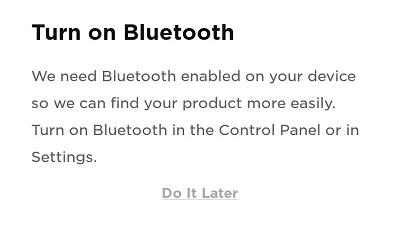
Wenn Bluetooth deaktiviert ist, erscheint beim Start der Geräterkennung folgende Meldung:
Stellen Sie sicher, dass sich das Gerät, auf dem die Bose App läuft, in der Nähe Ihres Bose-Produkts befindet.
Halten Sie das Gerät, das Sie verbinden möchten, in der Nähe Ihres Bose-Produkts, um sicherzugehen, dass es sich innerhalb der Reichweite des WLAN-Signals befindet, das von Ihrem Produkt ausgestrahlt wird.
Deaktivieren Sie auf iOS-Geräten die WLAN-Unterstützung.
Wenn Ihr Gerät sich nicht mit dem Setup-Netzwerk Ihres Bose-Produkts verbindet, öffnen Sie die Einstellungen, wählen Sie Mobilfunk und deaktivieren Sie WLAN-Unterstützung. Tippen Sie anschließend auf den Namen des Bose-Netzwerks, um die Verbindung herzustellen. (Hinweis: WLAN-Unterstützung ist ab iOS 9 verfügbar.)
Schalten Sie auf Ihrem Gerät das WLAN aus und anschließend wieder ein.
Öffnen Sie auf dem Gerät mit der Bose App die WLAN-Einstellungen und schalten Sie WLAN aus und anschließend wieder ein.
RESETEN SIE IHR PRODUKT.
Ähnlich wie beim Neustart eines Smartphones muss Ihr Produkt möglicherweise gelegentlich zurückgesetzt werden, um kleinere Probleme zu beheben. Weitere Informationen finden Sie unter RESET Ihres Produkts.
Starten Sie das Gerät neu, auf dem die Bose App ausgeführt wird.
Elektronische Geräte müssen gelegentlich neu gestartet werden, um kleinere Probleme zu beheben. Dabei wird das Gerät meist vollständig ausgeschaltet und anschließend wieder eingeschaltet.
Starten Sie Ihren Router neu.
Router müssen manchmal zurückgesetzt werden – ähnlich wie ein Computer neu gestartet wird. Trennen Sie die Stromversorgung des Routers für 30 Sekunden und warten Sie dann, bis er hochfährt und sich verbindet. (Hinweis: Jedes mit dem Internet verbundene Gerät wird während des RESET unterbrochen.)
Stellen Sie in den Einstellungen Ihres Mobilgeräts sicher, dass die Standort- und Netzwerkberechtigungen für die App aktiviert sind.
Ortungsberechtigungen werden von der Bose App verwendet, um Ihr Produkt zu erkennen und zu steuern. Wenn die Ortungseinstellungen für die App deaktiviert sind, funktioniert sie nicht richtig.
- Für iOS-Geräte:
- Öffnen Sie die Einstellungen > Datenschutz > Lokales Netzwerk und vergewissern Sie sich, dass die Bose App nicht deaktiviert ist.
- Öffnen Sie die Einstellungen > Datenschutz > Ortungsdienste und überprüfen Sie, ob die Bose App aktiviert ist.
- Für Android-Geräte drücken Sie lange auf das App-Symbol und tippen dann auf App-Info im erscheinenden Pop-up. Auf dem Bildschirm „App-Info“ tippen Sie auf Berechtigungen und achte darauf, dass Dein Standort aktiviert ist.
Schließen Sie die Bose App und öffnen Sie sie erneut.
Die Methode zum Schließen einer App variiert je nach Gerät und Betriebssystem:
Auf einem iOS-Gerät:
- Doppeltippen Sie die Home-Taste, um laufende Apps anzuzeigen
- Wischen Sie nach links oder rechts, um die App zu finden
- Wischen Sie bei der App nach oben, um sie zu schließen
Auf einem Android-Gerät:
- Drücken und halten Sie das App-Symbol
- Wählen Sie die App-Info (oder das Info-Symbol)
- Wählen Sie Stopp erzwingen
Wenn Sie sich mit der Bose App nicht mit dem WLAN verbinden können, versuchen Sie eine alternative Verbindungsart.
Wenn Ihr Produkt keine Verbindung zu Ihrem Netzwerk mit dem normalen Setup in der Bose App herstellen kann, versuchen Sie eine alternative Methode. Für weitere Informationen siehe
Verbindung mit einem WLAN-Netzwerk herstellen.
Stellen Sie sicher, dass die Soundbar mit demselben Netzwerk verbunden ist wie das Gerät, auf dem die Bose Music App ausgeführt wird
Die Soundbar muss sich im selben Netzwerk befinden, damit sie Befehle von der App empfangen kann, um die Fernbedienung zu konfigurieren. Wenn die Soundbar keine Verbindung zum Wi-Fi-Netzwerk herstellen kann, verwenden Sie ein Ethernet-Kabel, um die Soundbar mit dem Router (oder Access Point) zu verbinden, sodass sie von dem Gerät, auf dem die Bose Music App ausgeführt wird, gefunden werden kann.
Wenn Ihr Router mehr als ein Netzwerk sendet (z. B. 2,4 GHz, 5 GHz, Gast), geben Sie den Netzwerken unterschiedliche Namen.
Viele Router senden mehrere Netzwerke aus, etwa ein 2,4-GHz-Netzwerk, ein 5-GHz-Netzwerk und ein Gastnetzwerk. Wenn Sie beim Verbinden eines Geräts mit dem WLAN mehrere Netzwerke mit identischem Namen sehen, sind einige Geräte möglicherweise nicht mit dem erwarteten Netzwerk verbunden.
Versuchen Sie in den Router-Einstellungen vorübergehend, das 5-GHz-Netzwerk und das Gastnetzwerk zu deaktivieren. Sollte das Problem durch die ausschließliche Nutzung des 2,4-GHz-Netzwerks behoben werden, benennen Sie das 5-GHz-Netzwerk und das Gastnetzwerk um, sodass sie sich vom 2,4-GHz-Netzwerk unterscheiden (z. B. ...) MyNetwork2G, MyNetwork5G. und MyNetworkGuest). Dies hilft Ihnen und Ihren Geräten, das jeweils richtige Netzwerk zu erkennen. (Tipp: Wenn Sie ein Netzwerk umbenennen, müssen Geräte, die zuvor mit dem alten Netzwerknamen verbunden waren, in den Einstellungen des Geräts erneut mit dem neuen Netzwerknamen verbunden werden.)
Versuchen Sie in den Router-Einstellungen, den Modus „Kabellose Isolation„, den Modus „Kabelloser AP“ oder den Access-Point-Modus zu deaktivieren.
Melden Sie sich bei Ihrem Router an und suchen Sie nach einer Option mit der Bezeichnung Access Point / AP-Modus, Wireless Isolation -Modus, oder Wireless AP-Modus. Diese Option befindet sich möglicherweise im Menü für die kabellosen Einstellungen. Wenn sie aktiviert ist, versuchen Sie, diese Option zu deaktivieren. Falls keine Verbesserung eintritt, können Sie jederzeit zur vorherigen Einstellung zurückkehren.
Wenn Ihr WLAN-Netzwerk einen Extender (z. B. WLAN-Repeater, Powerline-Adapter oder Access Point) verwendet, versuchen Sie, diesen zu umgehen.
Netzwerkverlängerer werden verwendet, um die Reichweite eines Netzwerks zu vergrößern und so ein größeres Gebiet abzudecken. Prüfen Sie, ob das Problem mit einem Verlängerer zusammenhängt, indem Sie ihn vorübergehend ausstecken. Da das Ausstecken die Reichweite Ihres Netzwerks beeinträchtigen kann, bewegen Sie Ihr System zum Test näher an den Haupt-Router, um zu prüfen, ob sich das Problem bessert:
- Wenn sich das Problem nicht verbessert, liegt es nicht am Verlängerer.
- Wenn sich das Problem verbessert, versuchen Sie, den Verlängerer wieder anzuschließen. Manchmal hilft es, den Verlängerer erst nach dem Verbinden mit dem Hauptnetzwerk einzuschalten.
- Wenn sich die Leistung verbessert, danach aber nach dem Wiederverbinden des Extenders erneut verschlechtert, könnte das Problem am Extender, seinen Einstellungen oder seiner Positionierung liegen.
Setzen Sie das System auf die Werkseinstellungen zurück und starten Sie die Einrichtung neu.