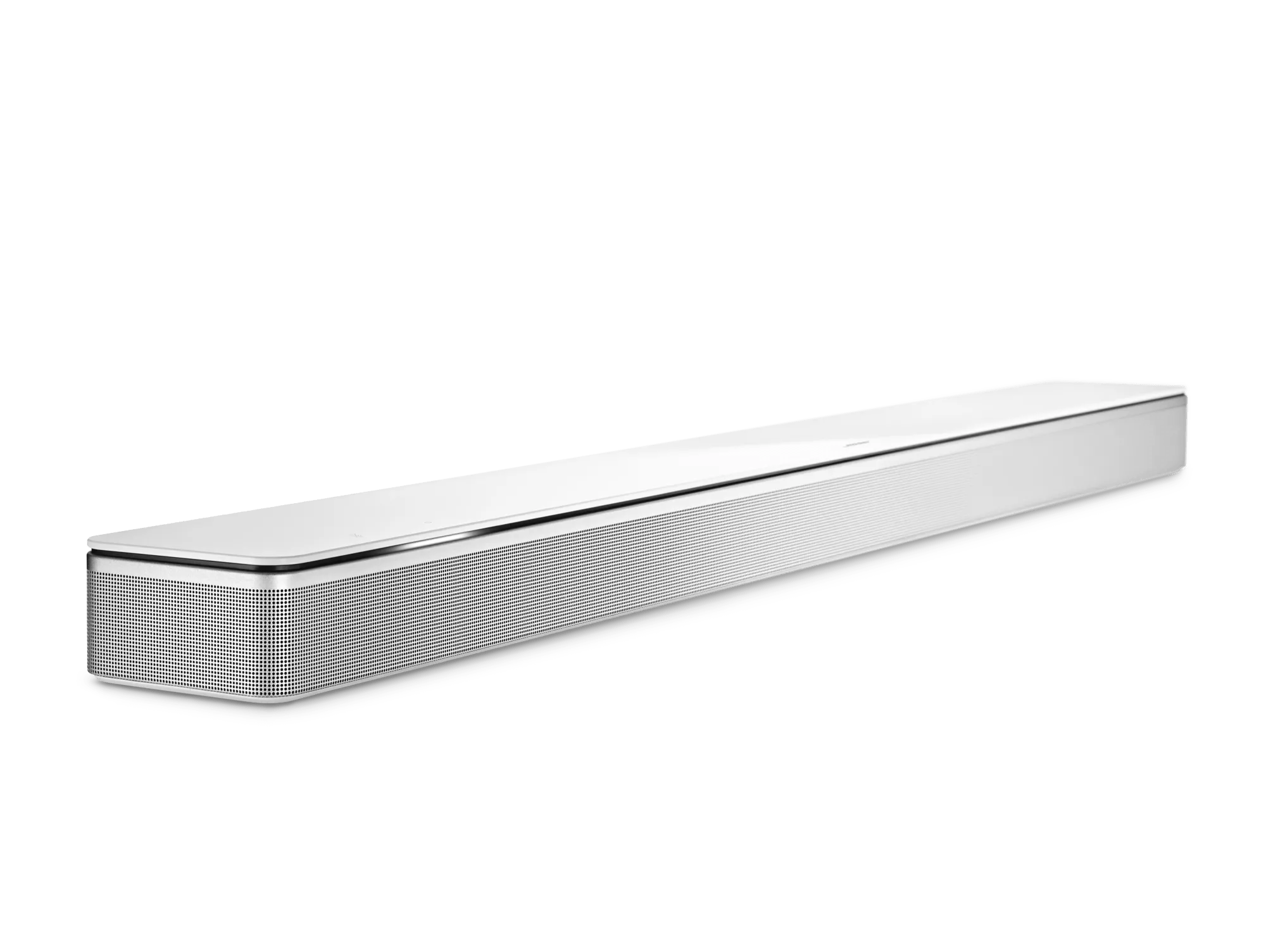
Keine Verbindung zum WLAN-Netzwerk möglich | Bose Smart Soundbar 700
bose-smart-soundbar-700
Bose Smart Soundbar 700Verkauft von 2018 - 2023

Keine Verbindung zum WLAN-Netzwerk möglich | Bose Smart Soundbar 700

Häufige oder erweiterte Fehlerbehebung anzeigen.

Häufige Lösungen

Schauen Sie sich in diesem Hilfevideo einige häufige Lösungen an.


Wenn das Video nicht abgespielt wird oder nicht angezeigt wird, klicken Sie hier , um es anzusehen.

Wenn sich der Name Ihres Netzwerks, das Passwort oder der Sicherheitstyp kürzlich geändert hat, aktualisieren Sie die Netzwerkeinstellungen in der Bose App.

Wenn sich Ihre Router-Einstellungen ändern, müssen alle mit Ihrem Router verbundenen Geräte mit den korrekten Netzwerkdaten aktualisiert werden. Um die Netzwerkinformationen für Ihr Bose-Produkt zu aktualisieren, lesen Sie bitte Verbinden mit einem WLAN-Netzwerk.

RESETEN SIE IHR PRODUKT.

Ähnlich wie beim Neustart eines Smartphones muss Ihr Produkt möglicherweise gelegentlich zurückgesetzt werden, um kleinere Probleme zu beheben. Weitere Informationen finden Sie unter RESET Ihres Produkts.

Starten Sie Ihren Router neu.

Router müssen manchmal zurückgesetzt werden – ähnlich wie ein Computer neu gestartet wird. Trennen Sie die Stromversorgung des Routers für 30 Sekunden und warten Sie dann, bis er hochfährt und sich verbindet. (Hinweis: Jedes mit dem Internet verbundene Gerät wird während des RESET unterbrochen.)

Wenn Sie sich mit der Bose App nicht mit dem WLAN verbinden können, versuchen Sie eine alternative Verbindungsart.

Wenn Ihr Produkt keine Verbindung zu Ihrem Netzwerk mit dem normalen Setup in der Bose App herstellen kann, versuchen Sie eine alternative Methode. Für weitere Informationen siehe Verbindung mit einem WLAN-Netzwerk herstellen.

Setzen Sie das System auf die Werkseinstellungen zurück und starten Sie die Einrichtung neu.

Für weitere Informationen siehe Zurücksetzen Ihres Produkts.
Fortschrittliche Lösungen

Überprüfen Sie diese Einstellungen im Einstellungsmenü Ihres Routers.

Melden Sie sich bei Ihrem Router an und probieren Sie die folgenden Einstellungen nacheinander aus, um herauszufinden, ob eine bestimmte Einstellung hilft.'Es wird außerdem empfohlen, die aktuelle Einstellung zu notieren, falls Sie sie später zurücksetzen möchten. (Hinweis: Nicht alle Einstellungen sind bei allen Routern verfügbar, und die Bezeichnungen sowie die Position der Einstellungen im Routermenü können je nach Marke und Modell variieren.)
  • Stellen Sie den Sicherheitstyp auf WPA-2 nur ein.
  • Setzen Sie den WLAN-Modus auf Gemischt oder B/G/N.
  • Deaktivieren Sie die WAN-IP-Blockierung.
  • Deaktivieren Sie die MAC-Filterung bzw. die Zugriffskontrolle oder fügen Sie die MAC-Adresse Ihres Bose-Systems zur Liste der zugelassenen Geräte hinzu.
  • Deaktivieren Sie das DHCP-Leasing.
  • DHCP-Grenze/-Bereich.
  • UPnP aktivieren.
  • Versuchen Sie einen anderen Router-Kanal, wie 1, 6 oder 11, da diese Kanäle sich nicht gegenseitig stören.
  • Versuchen Sie, die Router-Firewall vorübergehend zu deaktivieren, um zu prüfen, ob das Problem mit den Firewall-Einstellungen zusammenhängt. WICHTIG: Firewalls schützen ein Netzwerk vor dem Internet. Bevor Sie dies versuchen, überlegen Sie bitte, ob es sicher ist, die Firewall vorübergehend auszuschalten.

Installieren Sie alle verfügbaren Updates für Ihren Router.

Im Einstellungsmenü des Routers gibt es normalerweise eine Option, um nach Updates zu suchen. Wenn Updates verfügbar sind, installieren Sie diese, damit der Router mit den neuesten verfügbaren Verbesserungen läuft.

Wenn Ihr WLAN-Netzwerk einen Extender (z. B. WLAN-Repeater, Powerline-Adapter oder Access Point) verwendet, versuchen Sie, diesen zu umgehen.

Netzwerkverlängerer werden verwendet, um die Reichweite eines Netzwerks zu vergrößern und so ein größeres Gebiet abzudecken. Prüfen Sie, ob das Problem mit einem Verlängerer zusammenhängt, indem Sie ihn vorübergehend ausstecken. Da das Ausstecken die Reichweite Ihres Netzwerks beeinträchtigen kann, bewegen Sie Ihr System zum Test näher an den Haupt-Router, um zu prüfen, ob sich das Problem bessert:
  • Wenn sich das Problem nicht verbessert, liegt es nicht am Verlängerer.
  • Wenn sich das Problem verbessert, versuchen Sie, den Verlängerer wieder anzuschließen. Manchmal hilft es, den Verlängerer erst nach dem Verbinden mit dem Hauptnetzwerk einzuschalten.
  • Wenn sich die Leistung verbessert, danach aber nach dem Wiederverbinden des Extenders erneut verschlechtert, könnte das Problem am Extender, seinen Einstellungen oder seiner Positionierung liegen.

Versuchen Sie, eine Verbindung zu einem anderen Netzwerk herzustellen.

Wenn möglich, versuchen Sie, das System mit einem anderen kabellosen Netzwerk zu verbinden. So können Sie feststellen, ob die Ursache des Problems an der Netzwerktechnik (oder deren Einstellungen) liegt oder an der Hardware Ihres Bose-Systems. Liegt das Problem nicht an der Hardware Ihres Bose-Systems, wird eine Reparatur nicht zur Lösung führen.

Hier sind einige wichtige Hinweise:

  • Ihr System muss sich innerhalb der kabellosen Reichweite Ihres kabellosen Routers oder angeschlossener kabelloser Extender (falls verwendet) befinden.
  • Mobile Hotspots werden nicht empfohlen, da sie nur eine begrenzte oder unzuverlässige Leistung bieten können.