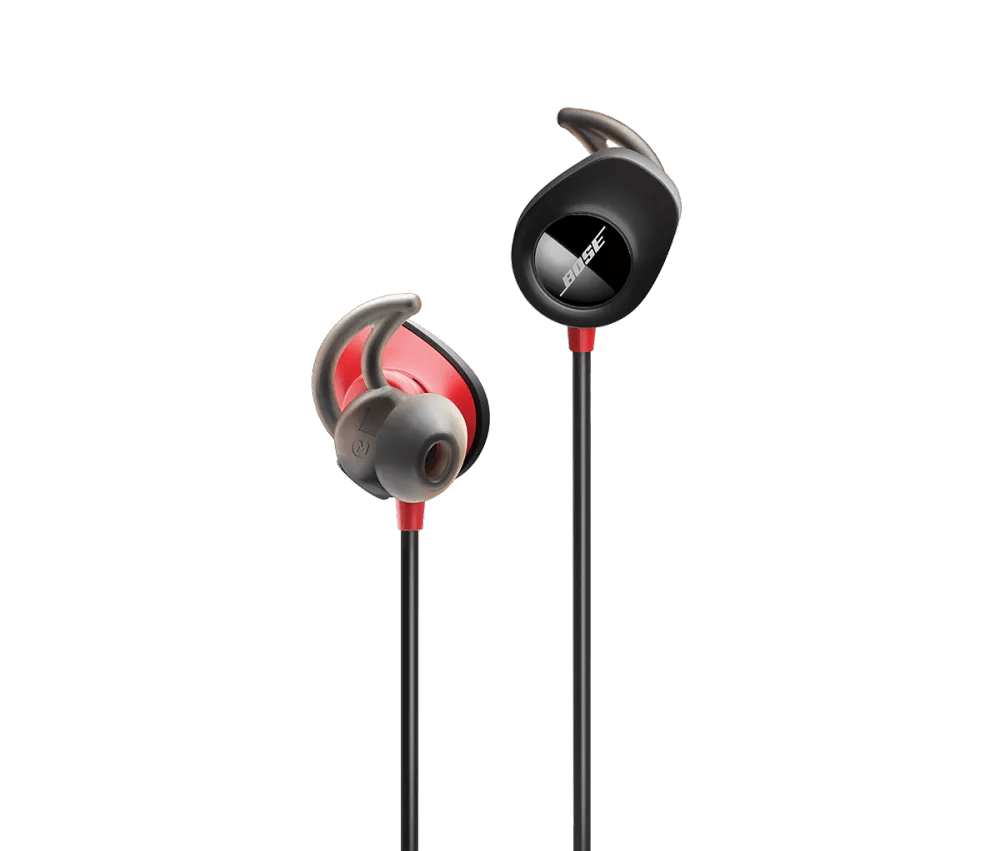
Einrichtung der Fitness-App – MapMyRun (iOS) | SoundSport® Pulse wireless headphones
soundsport®-pulse-wireless-headphones
SoundSport® Pulse wireless headphonesVerkauft von 2016 - 2020

Einrichtung der Fitness-App – MapMyRun (iOS) | SoundSport® Pulse wireless headphones

So richten Sie den Herzfrequenzsensor in der MayMyRun-App für iOS ein:

  1. Schalten Sie Ihre Kopfhörer ein, und schließen Sie sie an Ihr Mobilgerät an
    Tipp: Während die Verbindung hergestellt ist, wird neben dem Bluetooth®-Symbol auf dem Gerät ein Akkusymbol angezeigt

    \"Bluetooth
     
  2. Schnüren Sie die Kopfhörer in Ihre Ohren
    Tipp: Der Herzfrequenzsensor befindet sich im linken Ohrstöpsel, achten Sie also darauf, dass er sich sicher im Ohr befindet
  3. Öffnen Sie die MapMyRun App.
  4. Melden Sie sich bei Ihrem MapMyRun-Konto an, oder erstellen Sie eines
  5. Tippen Sie in der Statusleiste von MapMyRun auf das Herz -Symbol, um das Menü Connect Apps & Devices anzuzeigen

    \"Selecting

  • Scrool nach unten und tippen Sie auf Herzfrequenz

      \"Selecting

  • Aktivieren  Sie auf dem Bildschirm des HF-Monitors die automatische Verbindung zum automatischen Verbinden des Herzfrequenzsensors, um die Zeit zu erreichen, zu der Sie die App öffnen
  • Tippen Sie auf Verbinden , um eine Verbindung herzustellen und Ihre Herzfrequenz anzuzeigen. Dies kann einige Sekunden dauern.

    \"Enabling  \"Selecting  \"Heart

Es gibt ein Youtube-Video für diese Anleitung.