War das hilfreich?
Entfernen von gekoppelten Bluetooth-Geräten aus dem Speicher eines Computers | SoundSport® Pulse wireless headphones
Welches Betriebssystem wird genutzt?
Windows 10 oder neuer
Um ein Bluetooth®-Gerät aus dem Speicher von Windows 10 oder einer neueren Version zu entfernen:
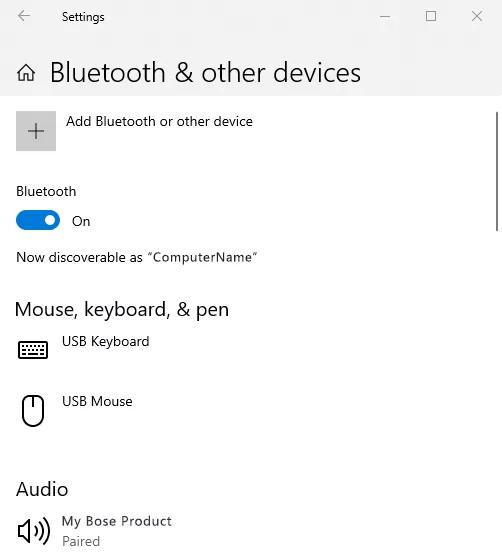
- Gehen Sie auf Ihrem Computer zu den Bluetooth- Einstellungen.
Tipp: Sie finden diese, indem Sie auf die Windows- Taste unten rechts klicken, Bluetootheingeben und anschließend Bluetooth- und andere Geräteeinstellungen - auswählen.
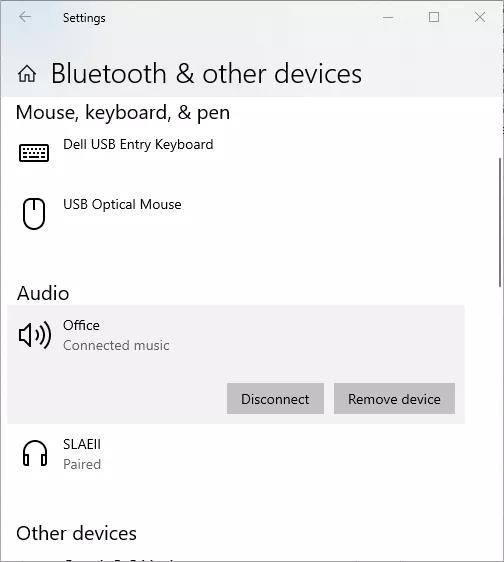
- Klicken Sie auf das Gerät, das Sie aus der Liste der zuvor verbundenen Bluetooth-Geräte entfernen möchten. Gerät entfernen
- Klicken Sie, wenn Sie dazu aufgefordert werden, auf Ja zur Bestätigung.
macOS 10.4.6 oder neuer
Um ein Bluetooth-Gerät aus dem Speicher von macOS zu entfernen:
- Klicken Sie auf das Apple -Symbol oben links.
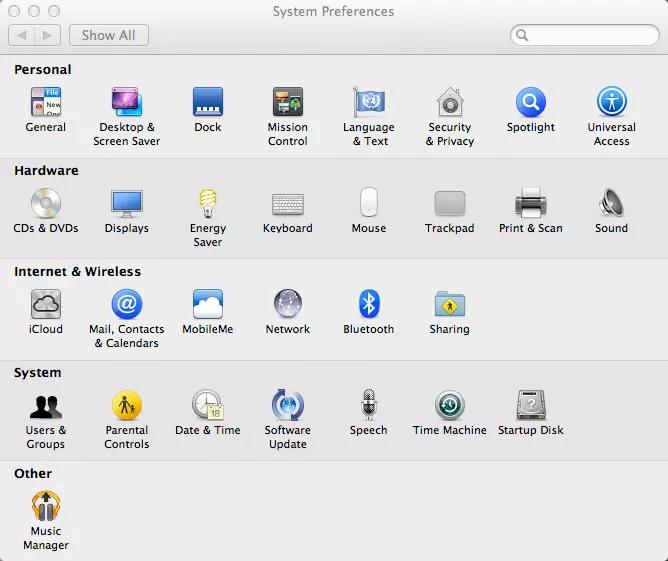
- Wählen Sie Systemeinstellungen...
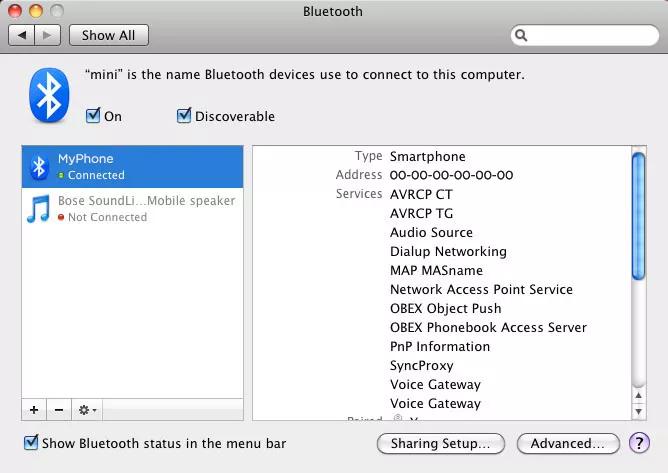
- Klicken Sie auf Bluetooth
- Im linken Bereich wählen Sie das zu entfernende Gerät aus und klicken anschließend auf die – -Taste unten links.
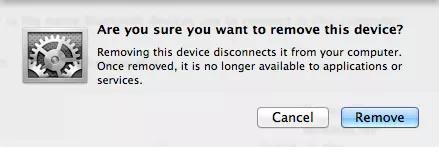
- Klicken Sie bei Aufforderung auf Entfernen , um zu bestätigen.
ChromeOS
Um ein Bluetooth®-Gerät aus dem Speicher eines Chromebooks zu löschen:
- Klicken Sie auf die Uhr unten rechts
- Halten Sie die Alt -Taste auf Ihrer Tastatur gedrückt und klicken Sie in der Liste der zuvor verbundenen Bluetooth-Geräte auf das Gerät, das Sie entfernen möchten
- Klicken Sie im daraufhin angezeigten Menü auf Entkoppeln.