Cannot access your music library. (1602) — NAS library - controller action failed. Music server is detected but interactions are blocked
If your music is on a USB drive, add it to your iTunes or Windows Media Player library, or move the files to the computer hard drive.
The SoundTouch app cannot directly access music libraries stored on a USB drive. However, if you add the files on the USB drive to the Windows Media Player or iTunes library that is connected to the SoundTouch app, the files might be accessible in the app. If not—and if storage is available—move the files to the internal hard drive of the computer.
Trennen Sie alle internetfähigen Geräte (sofern angeschlossen) vom Computer.
Wenn beispielsweise ein USB-Gerät, das mit dem Internet verbunden werden kann, mit dem Computer verbunden ist, trennen Sie die Verbindung zum Gerät und prüfen Sie, ob das Problem behoben ist. Einige internetfähige Geräte smight übernehmen die Netzwerkverbindung des Computers. Wenn ein Ethernet-Kabel an den Netzwerkanschluss des Computers angeschlossen ist, trennen Sie es.
Stellen Sie bei Windows-Computern sicher, dass Media Streaming für das SoundTouch System zulässig ist.
On Mac computers, disable the option to put the hard drive to sleep.
If the computer puts to sleep the hard drive that contains your music library, your SoundTouch app and products will not be able to access the library.
Wenn Sie die PC/Mac-App oder eine auf einem Computer gespeicherte Musikbibliothek verwenden, prüfen Sie, ob das Problem mit der Sicherheitskonfiguration des Computers zusammenhängt.
WICHTIG: Ihre Computersicherheitssoftware bietet Schutz zwischen Ihrem Netzwerk und dem Internet. Bevor Sie diesen Vorschlag ausprobieren, überlegen Sie, ob es sicher ist, die Sicherheitssoftware vorübergehend zu deaktivieren. Wenn keine Bedenken bestehen, versuchen Sie Folgendes.
Deaktivieren Sie auf Ihrem Computer vorübergehend alle Firewalls oder Sicherheitssoftware einzeln. Wenn sich die Leistung verbessert, wenn eine deaktiviert ist, könnte das Problem mit der Konfiguration dieser Software zusammenhängen. Aktivieren Sie alle von Ihnen deaktivierten Sicherheitsprogramme wieder. Fügen Sie anschließend in den Einstellungen der Software, die die Leistung beeinträchtigt, die SoundTouch App und den SoundTouch Musikserver als Programme hinzu, die von der Software nicht blockiert werden sollen.
Wenn Sie die PC/Mac-App verwenden, fügen Sie Ausnahmen für SoundTouch in Ihrer Antiviren- oder Firewall-Software hinzu.
Wenn die Firewall oder Sicherheitssoftware auf Ihrem Computer Sie auffordert, den Zugriff auf SoundTouch zuzulassen, geben Sie die Freigabe. Wenn Sie den Zugriff verweigern, sind die Funktionen des SoundTouch-Systems und der zugehörigen Software eingeschränkt. Sollten Sie den Zugriff bereits verweigert haben, können Sie versuchen, die SoundTouch-App zu deinstallieren, sie erneut zu installieren und den Zugriff zu erlauben, wenn Sie nach dem Neustart der App dazu aufgefordert werden. Falls keine Aufforderung erscheint, gehen Sie in die Einstellungen Ihrer Sicherheitssoftware und fügen Sie die SoundTouch-App und den SoundTouch-Musikserver als Anwendungen hinzu, die von der Software nicht blockiert werden sollen.
Schließen Sie die SoundTouch App und den Music Server, und öffnen Sie die App erneut.
Ein Neustart des eapp kann Verbindungs- und Leistungsprobleme beheben. Das Schließen des Musikservers ist eine separate Aktion vom Schließen der App. Diese Anweisungen finden Sie unter
Schließen des SoundTouch MusikserversWenn der Musikserver nicht ausgeführt wird, starten Sie die App neu, und starten Sie dann auch den SoundTouch Music Server neu.
Starten Sie Ihren Router neu.
Router müssen gelegentlich zurückgesetzt werden – ähnlich wie beim Neustart eines Computers. Trennen Sie den Router für 30 Sekunden vom Strom, warten Sie anschließend, bis er hochfährt und sich verbindet. (Hinweis: Alle Geräte, die mit dem Internet verbunden sind, werden während des Zurücksetzens unterbrochen.)
Prüfen Sie, ob das Problem mit der Konfiguration der Router-Firewall zusammenhängt.
WICHTIG: Firewalls bieten Schutz zwischen einem Netzwerk und dem Internet. Bevor Sie diesen Vorschlag ausprobieren, überlegen Sie, ob es sicher ist, die Firewall vorübergehend zu deaktivieren oder nicht. Wenn keine Bedenken bestehen, versuchen Sie Folgendes.
Melden Sie sich bei Ihrem Router an und deaktivieren Sie in den Routereinstellungen die Firewall. Wenn sich die Leistung verbessert, während die Firewall deaktiviert ist, könnte das Problem mit der Firewall-Konfiguration zusammenhängen. Aktivieren Sie die Firewall wieder und überprüfen Sie anschließend die verfügbaren Firewall-Einstellungen im Menü Ihres Routers.
Falls die Router-Einstellungen während der Fehlerbehebung geändert wurden, starten Sie den Router bitte neu.
Einige Router übernehmen bestimmte Änderungen erst nach einem Neustart. Trennen Sie den Router für 30 Sekunden vom Stromnetz, warten Sie, bis er wieder eingeschaltet ist, und versuchen Sie es dann erneut.
Computer Music library server shutdown. (4201) — Computer library - Server shutdown (i.e. crashed or got turned off) during playback
Stellen Sie sicher, dass der Computer, auf dem sich die Musikbibliothek befindet, eingeschaltet ist und sich nicht im Ruhezustand befindet.
Um auf die auf dem Computer gespeicherte Musikbibliothek zugreifen zu können, muss sie eingeschaltet sein. Alle automatischen aus- oder Ruhezustand-Modi sollten ausgeschaltet oder angepasst werden, damit die Musikbibliothek immer für das SoundTouch System und die App verfügbar ist.
Die Schritte zum Ändern der Energieeinstellungen variieren je nach Computertyp, Betriebssystem und Computerhersteller. Wenden Sie sich an den Hersteller des Computers, um diese Stromversorgungsoptionen zu finden und anzupassen.
On Mac computers, disable the option to put the hard drive to sleep.
If the computer puts to sleep the hard drive that contains your music library, your SoundTouch app and products will not be able to access the library.
Determine if the music library is listed as being on "This computer".
Click Settings > Music Services > Music Library on Computer to view all music libraries on this SoundTouch account
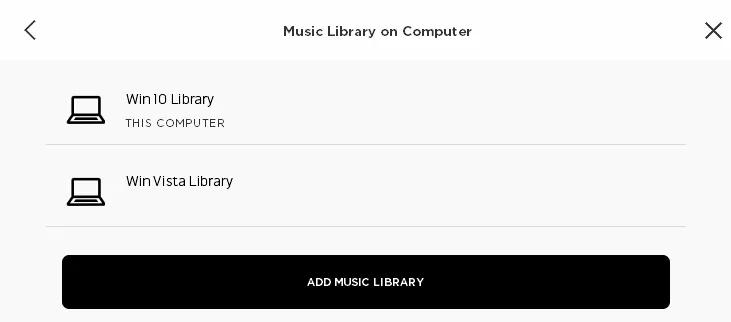
- If only one library appears, "This computer" should appear under the library name. If it doesn't, the library has been set up on another computer; Be sure that computer is on and not in a hibernation mode
- If more than on one library appears, be sure the one indicated as "This computer" is the one being selected. If any other library is being selected, that library has been set up on another computer; Be sure that computer is on and not in a hibernation mode
Note: In the example shown above, the library names happens to match the operating system of the computer the library is installed on. The music library does not know and will not indicate the OS of its host computer.
On the computer hosting the music library, verify the SoundTouch app is up to date.
If the app version in use on the computer is less than the PC/Mac SoundTouch App version listed in
Software and firmware versions, download and install the latest version of the app from www.bose.com/soundtouch_app ("soundtouchapp" or "soundtouch-app" work in place of "soundtouch_app"). For info determining app version, see
Checking the software or firmware version.
Schließen Sie die SoundTouch App und den Music Server, und öffnen Sie die App erneut.
Ein Neustart des eapp kann Verbindungs- und Leistungsprobleme beheben. Das Schließen des Musikservers ist eine separate Aktion vom Schließen der App. Diese Anweisungen finden Sie unter
Schließen des SoundTouch MusikserversWenn der Musikserver nicht ausgeführt wird, starten Sie die App neu, und starten Sie dann auch den SoundTouch Music Server neu.
Starten Sie den Computer neu.
Starten Sie Ihren Computer neu, indem Sie ihn vollständig ausschalten und dann wieder einschalten. Dies kann helfen, kleinere Verarbeitungsprobleme des Computers zu beheben.
Stellen Sie sicher, dass der Computer, auf dem die Musikbibliothek gespeichert ist, mit demselben Netzwerk wie das System verbunden ist.
To stream audio from the computer's music library to the SoundTouch system, both the system and the computer must be connected to the same network. Ein „Gast“-Netzwerk befindet sich nicht im selben Netzwerk wie das Host-Netzwerk, auch wenn die beiden über denselben Router oder Access Point übertragen werden.
- Bestimmen Sie den Namen des Netzwerks, mit dem das SoundTouch System verbunden ist, indem Sie den Menüeintrag 2.3 im Bildschirm Systeminformationen anzeigen. Weitere Informationen finden Sie unter Zugriff auf den Bildschirm Systeminformationen
- Stellen Sie fest, ob der Computer mit dem Netzwerk von verbunden ist Folgen Sie dem gleichen Namen den Anweisungen unter Anschließen eines Computer an ein Wi-Fi-Netzwerk , um zu bestimmen, welches Netzwerk es ist Ist verbunden mit
- Wenn sich der Computer und das System in unterschiedlichen Netzwerken befinden, müssen die Netzwerkeinstellungen eines dieser Geräte aktualisiert werden.
Wenn Sie die PC/Mac-App oder eine auf einem Computer gespeicherte Musikbibliothek verwenden, prüfen Sie, ob das Problem mit der Sicherheitskonfiguration des Computers zusammenhängt.
WICHTIG: Ihre Computersicherheitssoftware bietet Schutz zwischen Ihrem Netzwerk und dem Internet. Bevor Sie diesen Vorschlag ausprobieren, überlegen Sie, ob es sicher ist, die Sicherheitssoftware vorübergehend zu deaktivieren. Wenn keine Bedenken bestehen, versuchen Sie Folgendes.
Deaktivieren Sie auf Ihrem Computer vorübergehend alle Firewalls oder Sicherheitssoftware einzeln. Wenn sich die Leistung verbessert, wenn eine deaktiviert ist, könnte das Problem mit der Konfiguration dieser Software zusammenhängen. Aktivieren Sie alle von Ihnen deaktivierten Sicherheitsprogramme wieder. Fügen Sie anschließend in den Einstellungen der Software, die die Leistung beeinträchtigt, die SoundTouch App und den SoundTouch Musikserver als Programme hinzu, die von der Software nicht blockiert werden sollen.
Wenn Sie die PC/Mac-App verwenden, fügen Sie Ausnahmen für SoundTouch in Ihrer Antiviren- oder Firewall-Software hinzu.
Wenn die Firewall oder Sicherheitssoftware auf Ihrem Computer Sie auffordert, den Zugriff auf SoundTouch zuzulassen, geben Sie die Freigabe. Wenn Sie den Zugriff verweigern, sind die Funktionen des SoundTouch-Systems und der zugehörigen Software eingeschränkt. Sollten Sie den Zugriff bereits verweigert haben, können Sie versuchen, die SoundTouch-App zu deinstallieren, sie erneut zu installieren und den Zugriff zu erlauben, wenn Sie nach dem Neustart der App dazu aufgefordert werden. Falls keine Aufforderung erscheint, gehen Sie in die Einstellungen Ihrer Sicherheitssoftware und fügen Sie die SoundTouch-App und den SoundTouch-Musikserver als Anwendungen hinzu, die von der Software nicht blockiert werden sollen.
For Windows computers, enable Network Discovery or use the Private network profile.
When you connect to a network, Windows asks if the network type is
Public or
Private. If
Public is selected, certain securities are applied that can prevent some apps from operating properly. On the computer, go to
Network and Sharing and click
Change Advanced Settings. Expand your network type (i.e.
Public or
Private) and set select
Turn on network discovery. If it is already selected or you want to change the network type to
Private, see
Determining and changing the Windows network type.
Stellen Sie bei Windows-Computern sicher, dass Media Streaming für das SoundTouch System zulässig ist.
Verwenden Sie für Windows 10-Geräte Groove anstelle von Windows Media Player.
Groove Music Player ist in Windows 10 enthalten und scannt wie Windows Media Player Dateien in der Windows-Musikbibliothek. Gehen Sie auf dem Computer zu Einstellungen > System > Standard-Apps > Music Player . Wählen Sie Grove als Standardplayer aus, und versuchen Sie es dann erneut.
Determine if the product is making a reliable connection to the router.
In the SoundTouch app, go to Menu > Settings > About, then select your product to view product info. Check the RSSI Signal Strength. This number can range from -30 dBm (best signal) to -90 dBm (poor signal). If the connection is poor, consider relocating the router, your product or reducing sources of interference to improve signal.
Tip: You can also check the signal strength of a customer's product by viewing their account in Fenestra.
Für iTunes-Mediatheken gehen Sie zu den iTunes-Einstellungen und aktivieren die Option, Ihre Mediathek mit anderen Anwendungen zu teilen.
Öffnen Sie iTunes und gehen Sie zu Einstellungen > Erweitert, und aktivieren Sie iTunes-Mediathek-XML für andere Anwendungen freigeben. Wenn diese Option nicht aktiviert ist, können andere Anwendungen – wie SoundTouch – Ihre iTunes-Mediathek nicht finden. (Hinweis: Diese Option ist verfügbar in iTunes Version 12.2 oder höher.)
Starten Sie Ihren Router neu.
Router müssen gelegentlich zurückgesetzt werden – ähnlich wie beim Neustart eines Computers. Trennen Sie den Router für 30 Sekunden vom Strom, warten Sie anschließend, bis er hochfährt und sich verbindet. (Hinweis: Alle Geräte, die mit dem Internet verbunden sind, werden während des Zurücksetzens unterbrochen.)
Trennen Sie alle Geräte, die mit dem Computer verbunden sind, vom Netzwerk.
Wenn ein Gerät mit Wi-Fi- oder 3G/4G-Fähigkeit (z. B. Smartphone, Tablet, Hotspot usw.) an den Computer angeschlossen ist, kann er die Netzwerkverbindung des Computers übernehmen. Verbindung mit solchen Geräten wurde getrennt und erneut versucht.
Trennen Sie alle internetfähigen Geräte (sofern angeschlossen) vom Computer.
Wenn beispielsweise ein USB-Gerät, das mit dem Internet verbunden werden kann, mit dem Computer verbunden ist, trennen Sie die Verbindung zum Gerät und prüfen Sie, ob das Problem behoben ist. Einige internetfähige Geräte smight übernehmen die Netzwerkverbindung des Computers. Wenn ein Ethernet-Kabel an den Netzwerkanschluss des Computers angeschlossen ist, trennen Sie es.
Wenn das Gerät, auf dem die App ausgeführt wird, eine VPN- oder Remotedesktopverbindung verwendet, trennen Sie die Verbindung.
Wenn der Computer oder das Gerät , das die SoundTouch App oder den SoundTouch Music Server ausläuft, einen VPN-Dienst (Virtual Private Network) oder einen Remote-Desktop-Dienst verwendet, stellt das Produkt keine Verbindung zum Gerät her. VP NAND Remote Desktop Software stellt das edevice im Wesentlichen in ein Netzwerk innerhalb eines Netzwerks. Wireless-Geräte wie Ihr Produkt finden das Gerät also nicht. Trennen Sie den dveic vom VPN oder Remote-Desktop, und versuchen Sie es erneut.
Log out of any virtual machine or virtual connections running on the computer.
If the computer is being used to connect to the desktop of another computer, virtual machine or server, be sure to log out/disconnect from the session. Such network activity can affect the availabilty of computer and network resources. Check the network or network adapter settings on the computer to see if virtual connections are enabled.
On Windows systems, check for enabled hidden virtual connections. In "Device Manager," select "View Hidden Devices" from the "View" menu. Hidden devices will appear grayed. Right-click them an choose "Disable."
On the compter, disabled any Link Aggregation functionality if it has been enabled.
Link Aggregation (also known as port bonding, bundling or teaming) will need to be disabled in order for a system to access the music server as this creates a virtual network connection that the SoundTouch app and systems cannot communicate through.
Determine if the product is making a reliable connection to the router.
In the SoundTouch app, go to Menu > Settings > About, then select your product to view product info. Check the RSSI Signal Strength. This number can range from -30 dBm (best signal) to -90 dBm (poor signal). If the connection is poor, consider relocating the router, your product or reducing sources of interference to improve signal.
Tip: You can also check the signal strength of a customer's product by viewing their account in Fenestra.
Überprüfen Sie die Firewall-Einstellungen des Routers.
Es ist möglich, dass eine Router-Firewall die Wiedergabe der Station verhindert. Überprüfen Sie, ob eine Firewall aktiv ist, und setzen Sie sie dann auf „niedrig“ oder „minimal“ und testen Sie sie. Wenn die Station mit einer niedrigeren Firewall-Einstellung arbeitet, wenden Sie sich an den Routerhersteller, um zu erfahren, warum die Station ihre Firewall auslöst.
Prüfen Sie, ob das Problem mit der Konfiguration der Router-Firewall zusammenhängt.
WICHTIG: Firewalls bieten Schutz zwischen einem Netzwerk und dem Internet. Bevor Sie diesen Vorschlag ausprobieren, überlegen Sie, ob es sicher ist, die Firewall vorübergehend zu deaktivieren oder nicht. Wenn keine Bedenken bestehen, versuchen Sie Folgendes.
Melden Sie sich bei Ihrem Router an und deaktivieren Sie in den Routereinstellungen die Firewall. Wenn sich die Leistung verbessert, während die Firewall deaktiviert ist, könnte das Problem mit der Firewall-Konfiguration zusammenhängen. Aktivieren Sie die Firewall wieder und überprüfen Sie anschließend die verfügbaren Firewall-Einstellungen im Menü Ihres Routers.
Be sure Internet Connection Sharing is disabled.
Try logging in with a different user account on your computer, then try the app again.
If you have multiple accounts on your computer, try using another account—preferably the admin account. If the issue does not occur on another account, uninstall the SoundTouch app, then download and install the latest version from www.bose.com/soundtouch_app.
Entfernen Sie die Musikbibliothek und fügen Sie sie wieder hinzu.
Computer music library server error. (4202) — Computer library - Unable to retrieve music from SoundTouch computer music server
Stellen Sie sicher, dass der Computer, auf dem sich die Musikbibliothek befindet, eingeschaltet ist und sich nicht im Ruhezustand befindet.
Um auf die auf dem Computer gespeicherte Musikbibliothek zugreifen zu können, muss sie eingeschaltet sein. Alle automatischen aus- oder Ruhezustand-Modi sollten ausgeschaltet oder angepasst werden, damit die Musikbibliothek immer für das SoundTouch System und die App verfügbar ist.
Die Schritte zum Ändern der Energieeinstellungen variieren je nach Computertyp, Betriebssystem und Computerhersteller. Wenden Sie sich an den Hersteller des Computers, um diese Stromversorgungsoptionen zu finden und anzupassen.
On the computer hosting the music library, verify the SoundTouch app is up to date.
If the app version in use on the computer is less than the PC/Mac SoundTouch App version listed in
Software and firmware versions, download and install the latest version of the app from www.bose.com/soundtouch_app ("soundtouchapp" or "soundtouch-app" work in place of "soundtouch_app"). For info determining app version, see
Checking the software or firmware version.
Schließen Sie die SoundTouch App und den Music Server, und öffnen Sie die App erneut.
Ein Neustart des eapp kann Verbindungs- und Leistungsprobleme beheben. Das Schließen des Musikservers ist eine separate Aktion vom Schließen der App. Diese Anweisungen finden Sie unter
Schließen des SoundTouch MusikserversWenn der Musikserver nicht ausgeführt wird, starten Sie die App neu, und starten Sie dann auch den SoundTouch Music Server neu.
Wenn Sie die PC/Mac-App oder eine auf einem Computer gespeicherte Musikbibliothek verwenden, prüfen Sie, ob das Problem mit der Sicherheitskonfiguration des Computers zusammenhängt.
WICHTIG: Ihre Computersicherheitssoftware bietet Schutz zwischen Ihrem Netzwerk und dem Internet. Bevor Sie diesen Vorschlag ausprobieren, überlegen Sie, ob es sicher ist, die Sicherheitssoftware vorübergehend zu deaktivieren. Wenn keine Bedenken bestehen, versuchen Sie Folgendes.
Deaktivieren Sie auf Ihrem Computer vorübergehend alle Firewalls oder Sicherheitssoftware einzeln. Wenn sich die Leistung verbessert, wenn eine deaktiviert ist, könnte das Problem mit der Konfiguration dieser Software zusammenhängen. Aktivieren Sie alle von Ihnen deaktivierten Sicherheitsprogramme wieder. Fügen Sie anschließend in den Einstellungen der Software, die die Leistung beeinträchtigt, die SoundTouch App und den SoundTouch Musikserver als Programme hinzu, die von der Software nicht blockiert werden sollen.
Wenn Sie die PC/Mac-App verwenden, fügen Sie Ausnahmen für SoundTouch in Ihrer Antiviren- oder Firewall-Software hinzu.
Wenn die Firewall oder Sicherheitssoftware auf Ihrem Computer Sie auffordert, den Zugriff auf SoundTouch zuzulassen, geben Sie die Freigabe. Wenn Sie den Zugriff verweigern, sind die Funktionen des SoundTouch-Systems und der zugehörigen Software eingeschränkt. Sollten Sie den Zugriff bereits verweigert haben, können Sie versuchen, die SoundTouch-App zu deinstallieren, sie erneut zu installieren und den Zugriff zu erlauben, wenn Sie nach dem Neustart der App dazu aufgefordert werden. Falls keine Aufforderung erscheint, gehen Sie in die Einstellungen Ihrer Sicherheitssoftware und fügen Sie die SoundTouch-App und den SoundTouch-Musikserver als Anwendungen hinzu, die von der Software nicht blockiert werden sollen.
Stellen Sie bei Windows-Computern sicher, dass Media Streaming für das SoundTouch System zulässig ist.
Starten Sie Ihren Router neu.
Router müssen gelegentlich zurückgesetzt werden – ähnlich wie beim Neustart eines Computers. Trennen Sie den Router für 30 Sekunden vom Strom, warten Sie anschließend, bis er hochfährt und sich verbindet. (Hinweis: Alle Geräte, die mit dem Internet verbunden sind, werden während des Zurücksetzens unterbrochen.)
Wenn das Gerät, auf dem die App ausgeführt wird, eine VPN- oder Remotedesktopverbindung verwendet, trennen Sie die Verbindung.
Wenn der Computer oder das Gerät , das die SoundTouch App oder den SoundTouch Music Server ausläuft, einen VPN-Dienst (Virtual Private Network) oder einen Remote-Desktop-Dienst verwendet, stellt das Produkt keine Verbindung zum Gerät her. VP NAND Remote Desktop Software stellt das edevice im Wesentlichen in ein Netzwerk innerhalb eines Netzwerks. Wireless-Geräte wie Ihr Produkt finden das Gerät also nicht. Trennen Sie den dveic vom VPN oder Remote-Desktop, und versuchen Sie es erneut.
Entfernen Sie die Musikbibliothek und fügen Sie sie wieder hinzu.
Music library is unavailable. (4203, 6151) — Computer library - Unable to retrieve music from SoundTouch computer music server
Stellen Sie sicher, dass der Computer, auf dem sich die Musikbibliothek befindet, eingeschaltet ist und sich nicht im Ruhezustand befindet.
Um auf die auf dem Computer gespeicherte Musikbibliothek zugreifen zu können, muss sie eingeschaltet sein. Alle automatischen aus- oder Ruhezustand-Modi sollten ausgeschaltet oder angepasst werden, damit die Musikbibliothek immer für das SoundTouch System und die App verfügbar ist.
Die Schritte zum Ändern der Energieeinstellungen variieren je nach Computertyp, Betriebssystem und Computerhersteller. Wenden Sie sich an den Hersteller des Computers, um diese Stromversorgungsoptionen zu finden und anzupassen.
On the computer hosting the music library, verify the SoundTouch app is up to date.
If the app version in use on the computer is less than the PC/Mac SoundTouch App version listed in
Software and firmware versions, download and install the latest version of the app from www.bose.com/soundtouch_app ("soundtouchapp" or "soundtouch-app" work in place of "soundtouch_app"). For info determining app version, see
Checking the software or firmware version.
Schließen Sie die SoundTouch App und den Music Server, und öffnen Sie die App erneut.
Ein Neustart des eapp kann Verbindungs- und Leistungsprobleme beheben. Das Schließen des Musikservers ist eine separate Aktion vom Schließen der App. Diese Anweisungen finden Sie unter
Schließen des SoundTouch MusikserversWenn der Musikserver nicht ausgeführt wird, starten Sie die App neu, und starten Sie dann auch den SoundTouch Music Server neu.
Wenn Sie die PC/Mac-App oder eine auf einem Computer gespeicherte Musikbibliothek verwenden, prüfen Sie, ob das Problem mit der Sicherheitskonfiguration des Computers zusammenhängt.
WICHTIG: Ihre Computersicherheitssoftware bietet Schutz zwischen Ihrem Netzwerk und dem Internet. Bevor Sie diesen Vorschlag ausprobieren, überlegen Sie, ob es sicher ist, die Sicherheitssoftware vorübergehend zu deaktivieren. Wenn keine Bedenken bestehen, versuchen Sie Folgendes.
Deaktivieren Sie auf Ihrem Computer vorübergehend alle Firewalls oder Sicherheitssoftware einzeln. Wenn sich die Leistung verbessert, wenn eine deaktiviert ist, könnte das Problem mit der Konfiguration dieser Software zusammenhängen. Aktivieren Sie alle von Ihnen deaktivierten Sicherheitsprogramme wieder. Fügen Sie anschließend in den Einstellungen der Software, die die Leistung beeinträchtigt, die SoundTouch App und den SoundTouch Musikserver als Programme hinzu, die von der Software nicht blockiert werden sollen.
Wenn Sie die PC/Mac-App verwenden, fügen Sie Ausnahmen für SoundTouch in Ihrer Antiviren- oder Firewall-Software hinzu.
Wenn die Firewall oder Sicherheitssoftware auf Ihrem Computer Sie auffordert, den Zugriff auf SoundTouch zuzulassen, geben Sie die Freigabe. Wenn Sie den Zugriff verweigern, sind die Funktionen des SoundTouch-Systems und der zugehörigen Software eingeschränkt. Sollten Sie den Zugriff bereits verweigert haben, können Sie versuchen, die SoundTouch-App zu deinstallieren, sie erneut zu installieren und den Zugriff zu erlauben, wenn Sie nach dem Neustart der App dazu aufgefordert werden. Falls keine Aufforderung erscheint, gehen Sie in die Einstellungen Ihrer Sicherheitssoftware und fügen Sie die SoundTouch-App und den SoundTouch-Musikserver als Anwendungen hinzu, die von der Software nicht blockiert werden sollen.
Stellen Sie bei Windows-Computern sicher, dass Media Streaming für das SoundTouch System zulässig ist.
Starten Sie Ihren Router neu.
Router müssen gelegentlich zurückgesetzt werden – ähnlich wie beim Neustart eines Computers. Trennen Sie den Router für 30 Sekunden vom Strom, warten Sie anschließend, bis er hochfährt und sich verbindet. (Hinweis: Alle Geräte, die mit dem Internet verbunden sind, werden während des Zurücksetzens unterbrochen.)
Wenn das Gerät, auf dem die App ausgeführt wird, eine VPN- oder Remotedesktopverbindung verwendet, trennen Sie die Verbindung.
Wenn der Computer oder das Gerät , das die SoundTouch App oder den SoundTouch Music Server ausläuft, einen VPN-Dienst (Virtual Private Network) oder einen Remote-Desktop-Dienst verwendet, stellt das Produkt keine Verbindung zum Gerät her. VP NAND Remote Desktop Software stellt das edevice im Wesentlichen in ein Netzwerk innerhalb eines Netzwerks. Wireless-Geräte wie Ihr Produkt finden das Gerät also nicht. Trennen Sie den dveic vom VPN oder Remote-Desktop, und versuchen Sie es erneut.
Entfernen Sie die Musikbibliothek und fügen Sie sie wieder hinzu.



