War das hilfreich?
Determining the MAC address | SoundTouch® 20 series III wireless speaker
So zeigen Sie die MAC-Adresse des Geräts an:
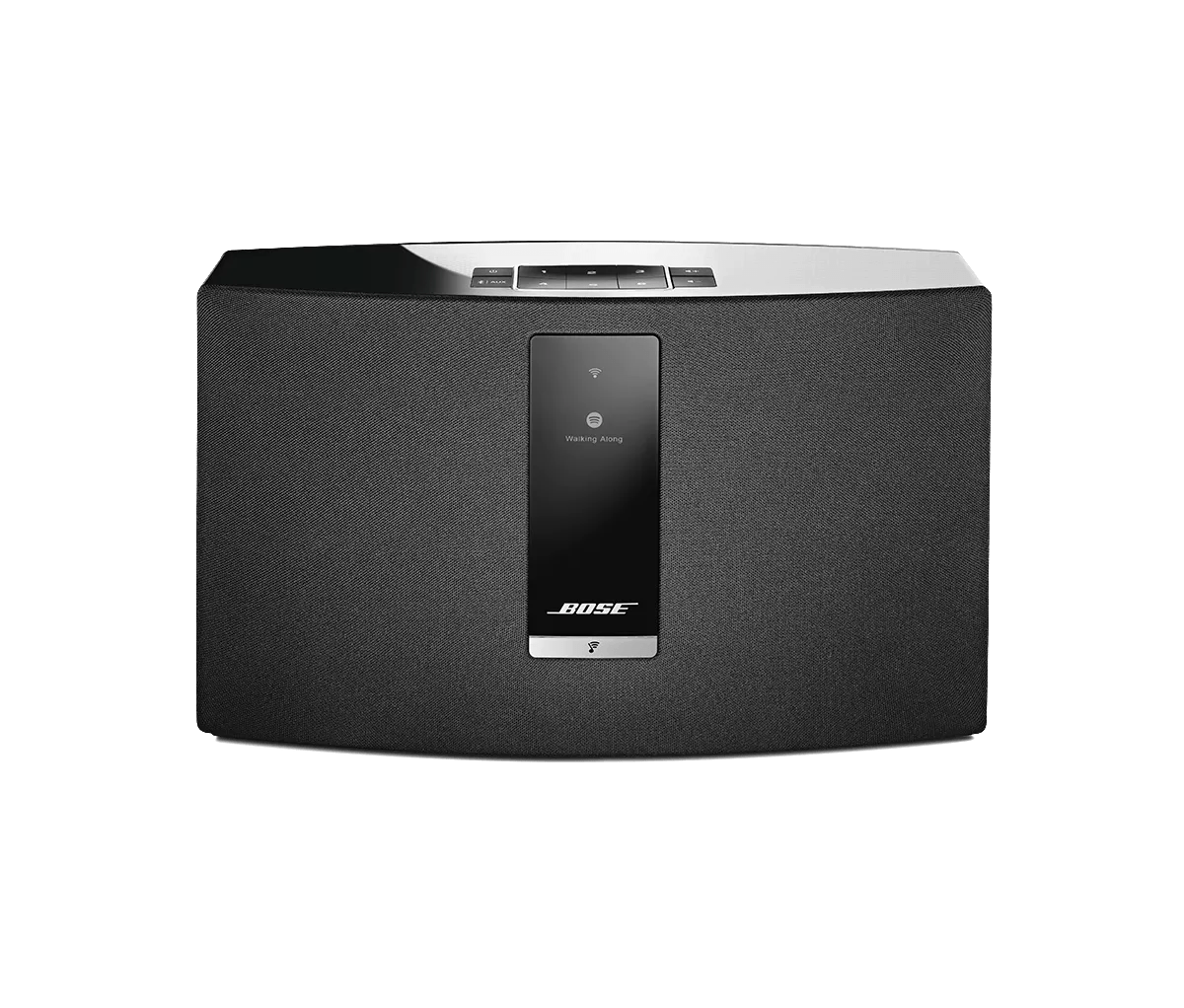
- Halten Sie oben auf dem Produkt die Tasten 5 und Volume - gedrückt: Halten Sie gedrückt, um Systeminformationen anzuzeigen, und ein Countdown von 5 beginnt
- Lassen Sie nach Abschluss des Countdowns die Tasten los: MAC-Adresse wird auf dem Systemdisplay angezeigt
- Drücken Sie die Taste Lautstärke - , um durch die drei MAC-Adressen zu blättern:
- 1,1 WiFi MAC-Adresse 1: identifiziert Ihr Produkt im Wireless-Netzwerk
- 1,2 WiFi MAC-Adresse 1: identifiziert das Produkt, wenn ich sein Setup-Netzwerk überträgt
- 1,3 Ethernet MAC Address: identifiziert Ihr Produkt in einem kabelgebundenen Netzwerk
- Drücken Sie die ein-/aus -Taste, um das Menü zu verlassen.
To obtain the MAC address of the system using a tethered USB connection, follow these steps:
- In the SoundTouch computer app, begin the setup process (Settings > Add or Reconnect System)
- When you reach the "Connect to home Wi-Fi network" screen, choose "System Information" to view the system's MAC address
To obtain the MAC address of the system using a tethered USB connection, follow these steps:
- Connect a USB cable from your computer to the SoundTouch system
- On a desktop/laptop computer, open a browser and go to http://203.0.113.1:8090/info
- The following info will be shown:
- System Name
- System Type
- SoundTouch Account Number
- Firmware Version
- SCM Serial Number
- System Serial Number
- SoundTouch Controller Information (if connected)
- SCM Information (MAC Address, Serial Number)
- SMSC Information (MAC Address, Serial Number)
So zeigen Sie die MAC-Adresse des Produkts in der SoundTouch-App an:
- Im SoundTouch App-Menü tippen Sie auf Einstellungen
Tipp: Um das App-Menü zu öffnen, tippen Sie auf das Menü-Symbol ☰ in der oberen linken Ecke
- Tippen Sie auf Info, und wählen Sie dann ein System aus
Der Bildschirm Lautsprecher-Details zeigt Informationen zum ausgewählten System an.