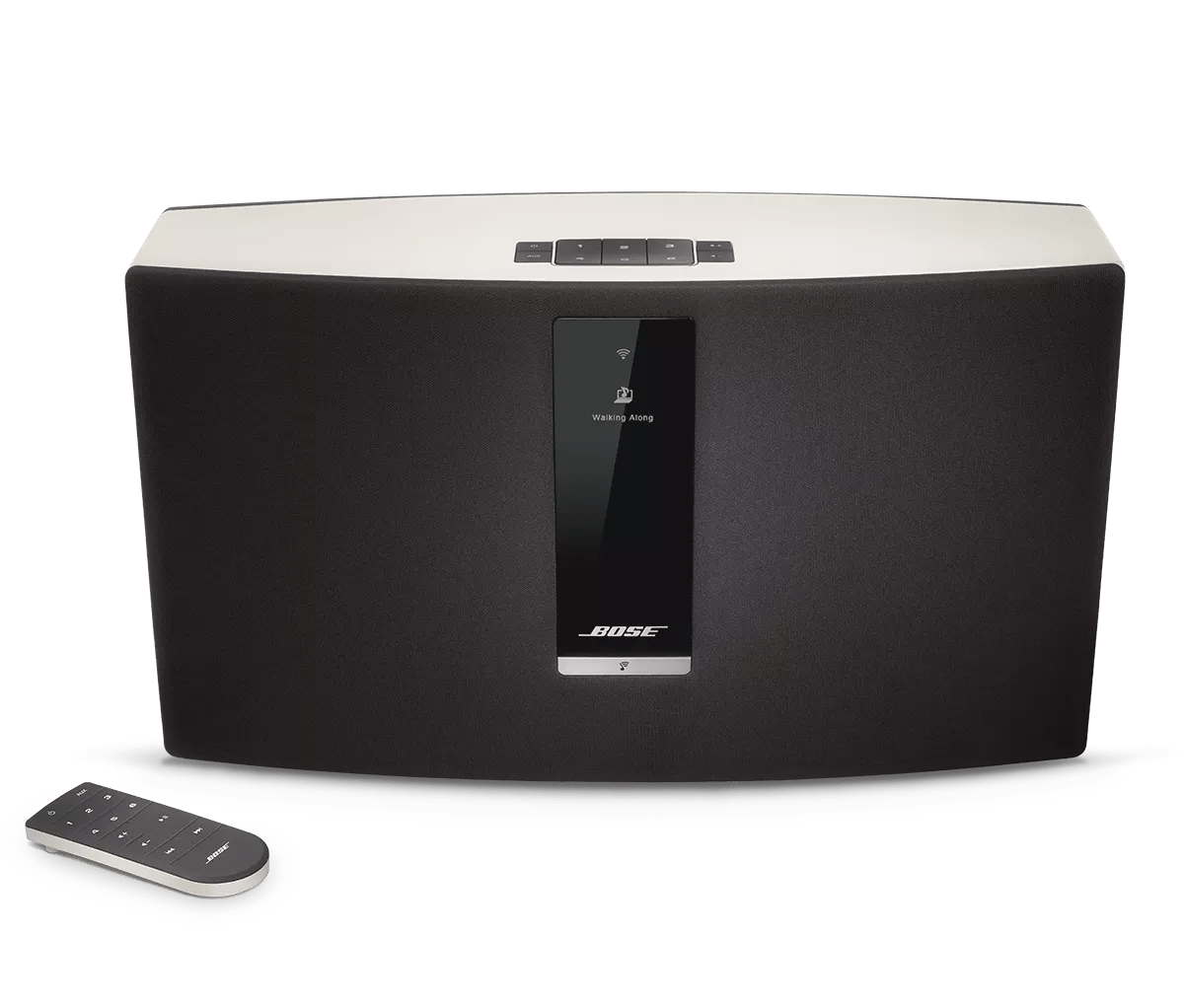
So fügen Sie ein Deezer-Konto hinzu:
Wichtige Hinweise
- Deezer Premium+-Konten werden für den vollständigen Zugriff auf Deezer-Inhalte empfohlen.
- Konten ohne Premium in den USA können den Deezer-Katalog durchsuchen, aber keine Inhalte wiedergeben.
- Konten ohne Premium außerhalb der USA können auf personalisierte Radiosender und 30-sekündige Titelvorschauen zugreifen.
- Sie können Deezer über die SoundTouch-App für Android oder iOS zu Ihrem SoundTouch-Konto hinzufügen. Über die PC-/Mac-App auf einem Computer lässt sich Deezer nicht hinzufügen; sobald es jedoch hinzugefügt wurde, können Sie auch dort auf Deezer zugreifen.
Deezer-Konto hinzufügen
- Öffnen Sie die SoundTouch-App auf einem Android- oder iOS-Gerät.
- Wählen Sie in der SoundTouch-App das Menü -Symbol in der oberen linken Ecke.
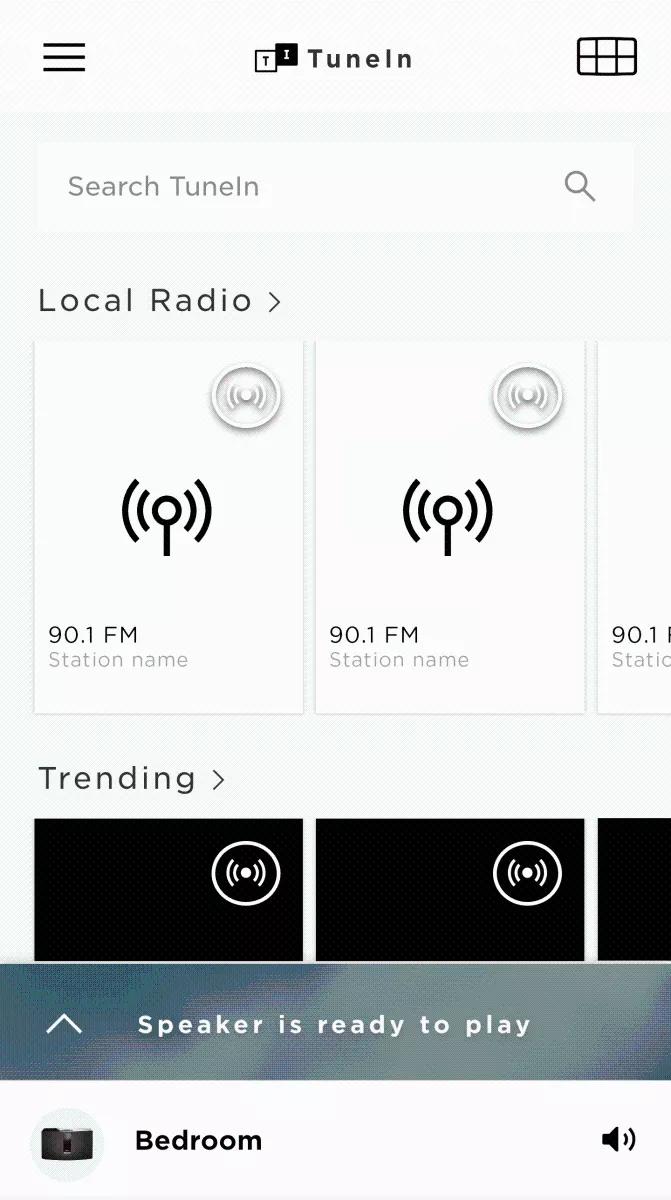
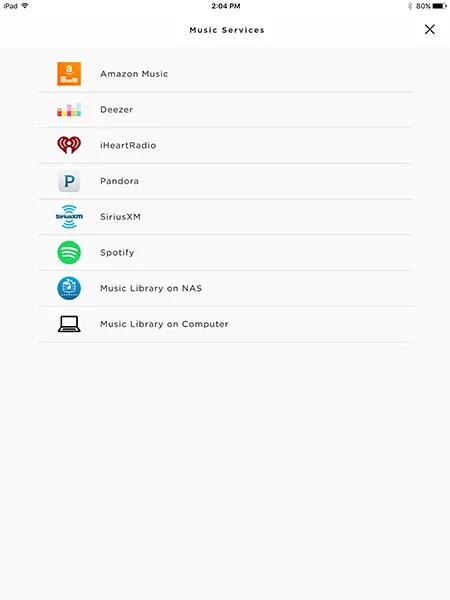
- Wählen Sie Service hinzufügen.

- Wählen Sie Deezer.
- Um sich bei einem bestehenden Konto anzumelden, geben Sie die E-Mail-Adresse und das Passwort für das Konto ein und wählen Sie dann Konto hinzufügen.
- Um ein neues Konto zu erstellen, wählen Sie Kostenlose Testversion, und geben Sie dann die erforderlichen Informationen ein.
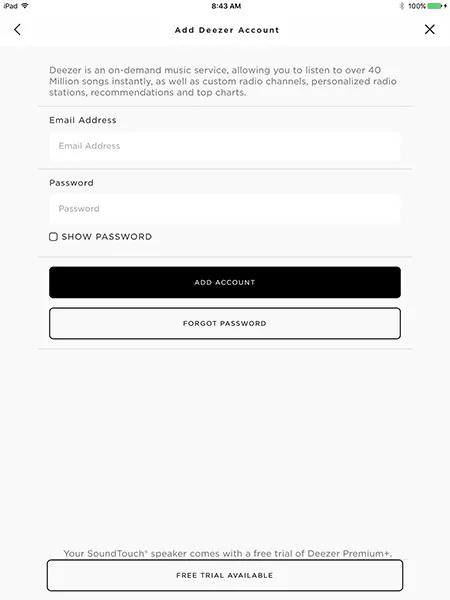
Stellen Sie sicher, dass Sie den richtigen Benutzernamen und das richtige Passwort für den Musikdienst eingeben.
Stellen Sie sicher, dass die Informationen, die Sie zur Anmeldung bei Ihrem Musikdienstkonto eingeben, korrekt sind. Versuchen Sie, sich über die App oder die Website des Musikdienstes anzumelden; wenn Sie sich immer noch nicht anmelden können, versuchen Sie die Option „Passwort vergessen“ des Dienstes.
Prüfen Sie, ob das Problem in der eigenen App oder auf der Website des Dienstes auftritt, und sehen Sie auf der Website des Dienstes nach Hinweisen oder Warnmeldungen.
Das Problem könnte an einem Fehler beim Musikdienst selbst liegen. Schließen Sie die Bose App und öffnen Sie die eigene App oder Website des Dienstes,'um zu prüfen, ob das Problem auch direkt beim Dienst – ohne Bose – auftritt. Prüfen Sie außerdem die Website des Dienstes,'ob es dort Informationen zu Wartungsarbeiten oder anderen 'Meldungen wie „Dienst nicht verfügbar“'gibt.
Entfernen Sie in der Bose-App den Musikdienst, mit dem Sie Probleme haben, und fügen Sie ihn anschließend erneut hinzu.
Entfernen Sie im Einstellungsmenü der Bose App den Musikdienst, fügen Sie ihn erneut hinzu und versuchen Sie es dann noch einmal.
Starten Sie Ihren Router neu.
Router müssen gelegentlich zurückgesetzt werden – ähnlich wie ein Computer neu gestartet wird. Trennen Sie dazu den Router für 30 Sekunden vom Strom, und warten Sie, bis er wieder hochgefahren ist und eine Verbindung herstellt. (Hinweis: Während des Zurücksetzens werden alle Geräte, die mit dem Internet verbunden sind, unterbrochen.)
Stellen Sie sicher, dass die Bose App auf dem neuesten Stand ist.
Wenn die Bose App nicht auf dem neuesten Stand ist, könnten Funktionen oder Verbesserungen fehlen. Gehen Sie auf Ihrem Gerät in den App Store, suchen Sie nach der App und wählen Sie sie aus. Wenn ein Update verfügbar ist, installieren Sie es.
Deinstallieren Sie die Bose App und installieren Sie sie erneut.
Falls ein Problem mit der App aufgetreten ist, deinstallieren Sie sie von Ihrem Gerät, laden Sie sie erneut herunter und installieren Sie sie erneut. Versuchen Sie es dann noch einmal.