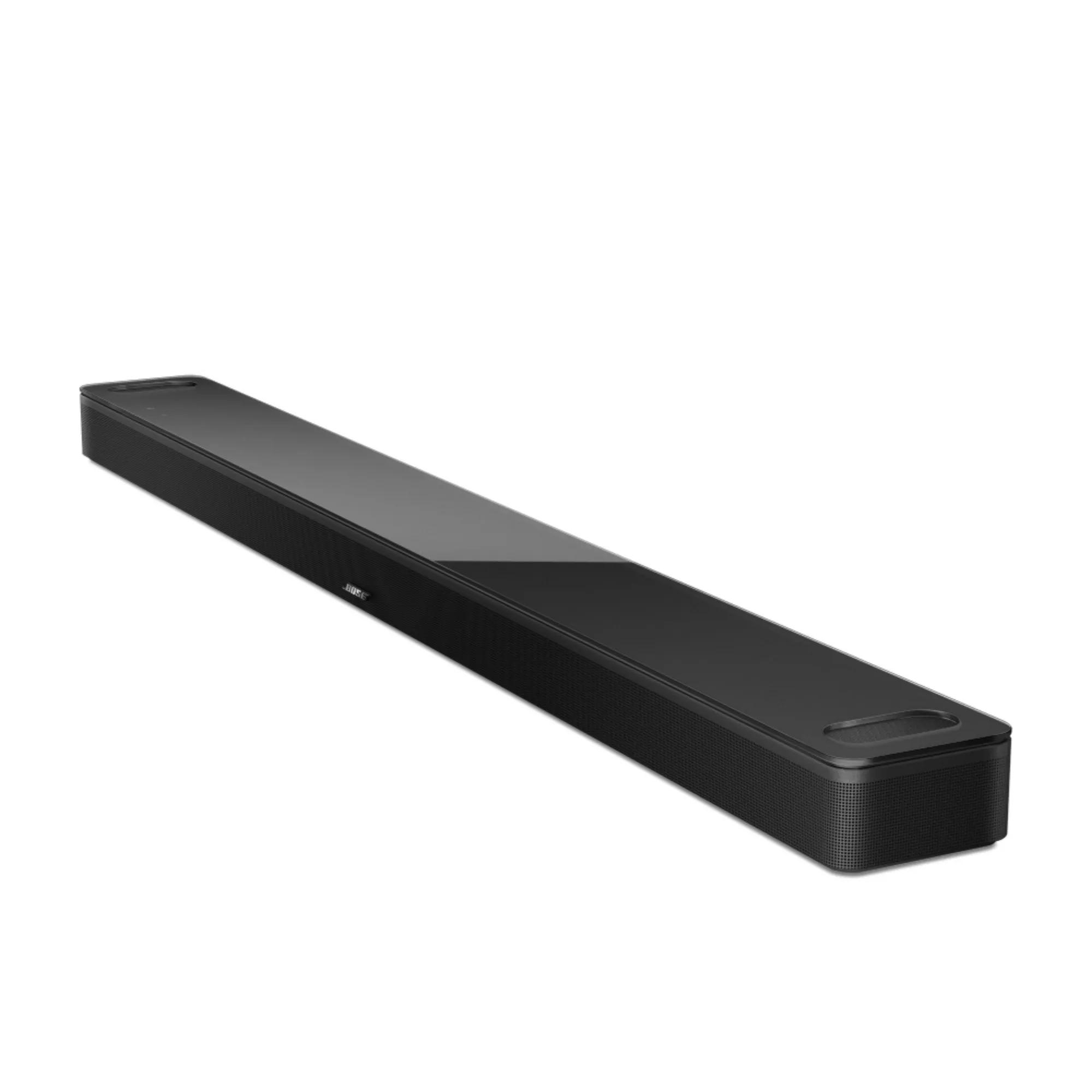
Aktivieren oder Deaktivieren des integrierten Chromecast | Bose Smart Ultra Soundbar
bose-smart-ultra-soundbar
Bose Smart Ultra SoundbarVerkauft von 2023

Aktivieren oder Deaktivieren des integrierten Chromecast | Bose Smart Ultra Soundbar

Stellen Sie sicher, dass die Software des Lautsprechers auf dem neuesten Stand ist.

Überprüfen Sie die Softwareversion des Bose ® Lautsprechers. Wenn nicht die neueste Version ausgeführt wird, aktualisieren Sie sie. Weitere Informationen finden Sie unter Überprüfen der Software- oder Firmware-Version und Aktualisieren der Software oder Firmware Ihres Produkts.

So aktivieren oder deaktivieren Sie die integrierte Chromecast-Funktion:

  1. Tippen Sie in der Bose Music App auf das Symbol Einstellungen \"icon\" In der oberen rechten Ecke.
    Tipp: Wenn ein anderes Produkt angezeigt wird, tippen Sie auf das Symbol Mein Bose \"icon\" Wählen Sie in der linken oberen Ecke das gewünschte Produkt aus.
  2. Wählen Sie Chromecast Built-in.
    \"Settings
     
  3. Verwenden Sie den Chromecast-Kippschalter, um die Funktion zu aktivieren oder zu deaktivieren. Chromecast wird bereits aktiviert, wenn die Google-Nutzungsbedingungen akzeptiert wurden.
    • Wenn Sie Chromecast aktivieren, wird eine Nachricht mit Links zu den Nutzungsbedingungen und der Datenschutzrichtlinie von Google angezeigt. Wählen Sie Accept & Continue, um die Aktivierung von Chromecast für diesen Lautsprecher abzuschließen.
      \"Google \"Chromecast
      Voice Cast ist auch aktiviert, wenn Chromecast aktiviert ist. Um Voice Cast auszuschalten, muss dies in der Google Assistant-App erfolgen.
       
    • Beim Deaktivieren von Chromecast wird der Benutzer durch eine Meldung daran erinnert, dass der Sprecher weiterhin mit der Google Assistant-App verknüpft ist. Wählen Sie Weiter, um die Deaktivierung von Chromecast für diesen Lautsprecher abzuschließen.
      \"Google \"Chromecast