War das hilfreich?
Laden und Speichern von Szenen | T4S ToneMatch® mixer
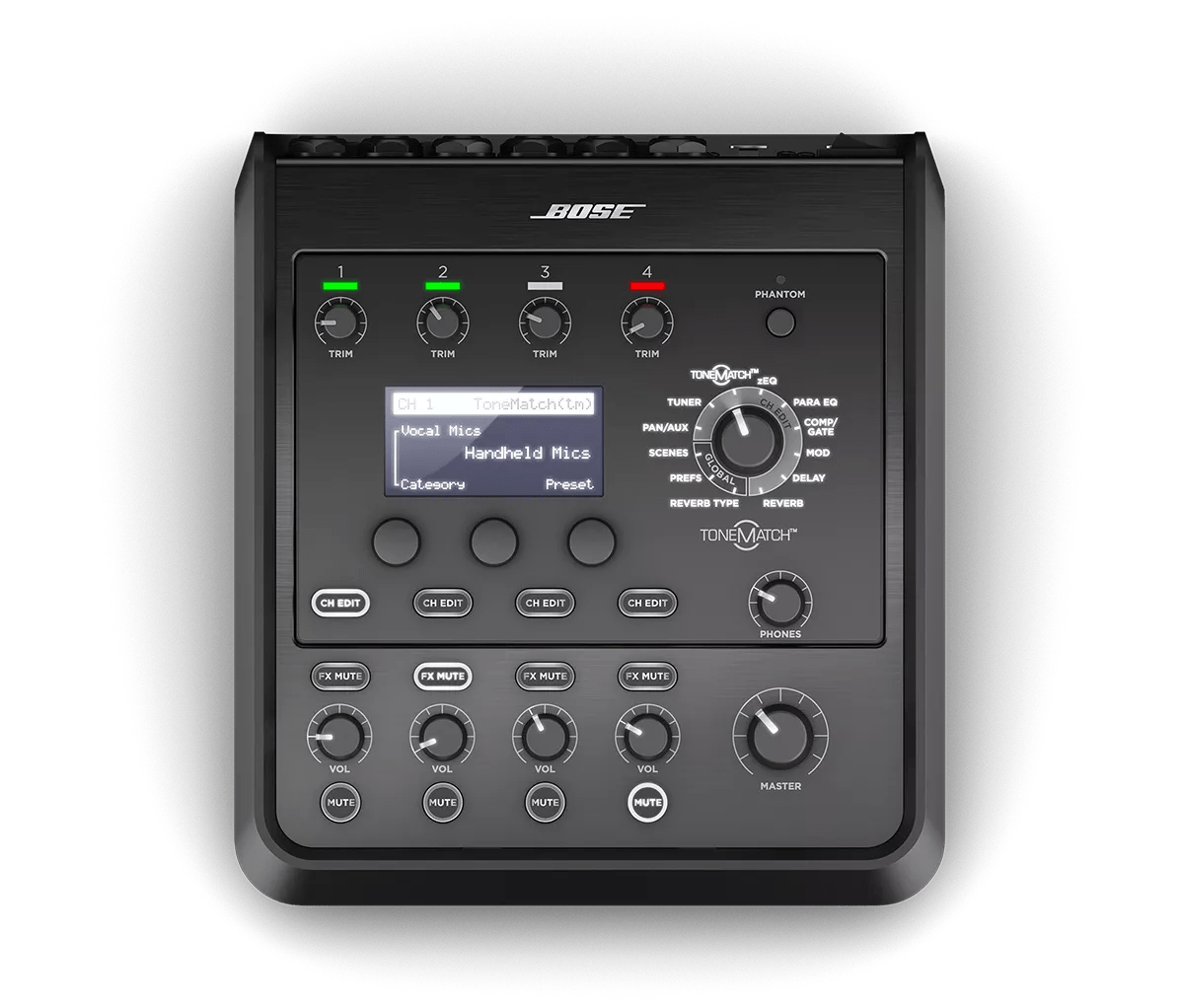
Gehen Sie wie folgt vor, um eine Szene zu speichern:
- Wählen Sie mit dem Drehschalter T1 die Option „Szenen“ aus. Die aktuell geladene Szene wird angezeigt
- Drehen Sie die Schaltfläche Speichern, um die Szene zu markieren, die Sie speichern möchten. Drücken Sie Auswählen, oder drücken Sie Abbrechen, um die Liste zu verlassen
- Wenn Sie Auswählen gedrückt haben, bearbeiten Sie den Szenennamen im Bildschirm Umbenennen, oder drücken Sie Speichern, um den angezeigten Namen zu verwenden
- Wenn die Frage „Sind Sie sicher?“ Wird angezeigt, drücken Sie die Taste Ja, um die Szene zu speichern, oder drücken Sie die Taste Nein, um die Szene zu beenden, ohne sie zu speichern
- Zeichen auswählen und ändern: Während der Bildschirm Umbenennen angezeigt wird, drehen Sie die Cursortaste, um das Zeichen oder die Zeichenposition zu markieren, das bzw. die Sie ändern möchten. Drehen Sie dann die Auswahltaste, um das Zeichen zu ändern
- Zeichentabelle: Während der Bildschirm Umbenennen angezeigt wird, drehen Sie die Cursortaste, um das Zeichen zu markieren, das Sie ändern möchten. Drücken Sie dann die Auswahltaste, um die Zeichenkarte anzuzeigen. Drehen Sie die Auswahltaste, um den Cursor nach links oder rechts zu bewegen. Drehen Sie die nach-oben-/nach-unten-Taste (Mitte), um den Cursor nach oben oder unten zu bewegen. Wenn das gewünschte Zeichen markiert ist, drücken Sie Auswählen, um das gewünschte Zeichen an die ausgewählte Position zu schreiben
- Funktionen zum Entfernen, Einfügen und Löschen: Drehen Sie die Cursortaste, während der Bildschirm Umbenennen angezeigt wird, um den Cursor zu positionieren. Drücken Sie dann die Cursortaste, um ein Menü mit speziellen Bearbeitungsfunktionen anzuzeigen. Drehen Sie die Taste Auswählen, um die gewünschte Funktion zu markieren. Drücken Sie dann die Auswahltaste, um die Funktion auszuführen