

Halten Sie auf der Fernbedienung die Bluetooth-Taste kurz gedrückt, bis die Bluetooth-Anzeige an Ihrem Lautsprecher blau zu blinken beginnt.
Klicken Sie auf Ihrem Computer auf die Schaltfläche Start
Wählen Sie im linken Bereich Bluetooth & Geräte
Wählen Sie Gerät hinzufügen
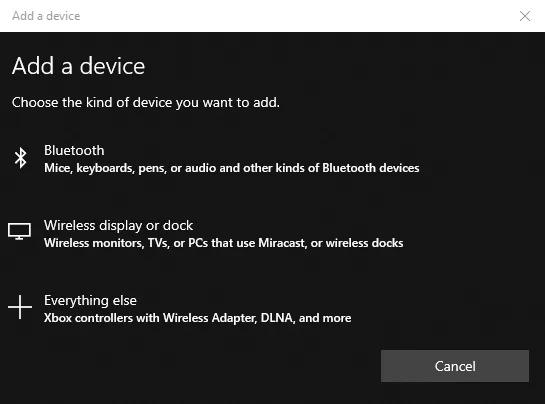
Wenn Sie aufgefordert werden, einen Gerätetyp auszuwählen, wählen Sie Bluetooth. Windows sucht dann nach verfügbaren Bluetooth-Geräten
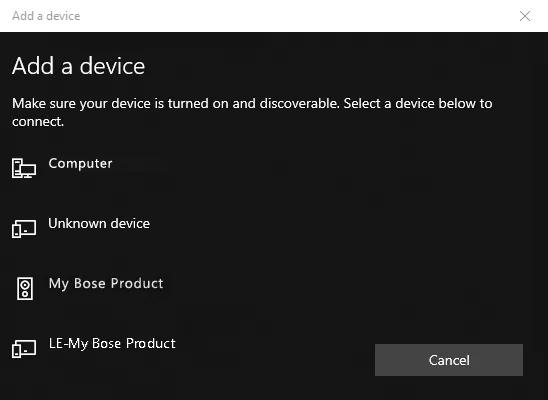
Wählen Sie Ihr Bose-Produkt aus der Liste der verfügbaren Geräte aus
Tipp: Wenn Ihr Produkt zweimal angezeigt wird, wählen Sie das mit dem Kopfhörer- oder Lautsprecher-Symbol daneben. Wählen Sie nicht das mit LE- im Namen. Wenn Sie das bereits getan haben, starten Sie einfach neu und wählen Sie die andere Option
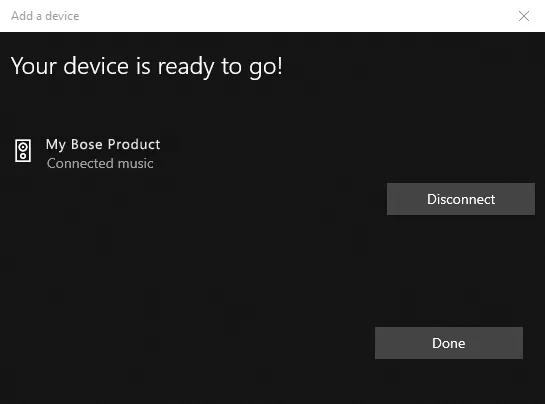
Klicken Sie auf Fertig.
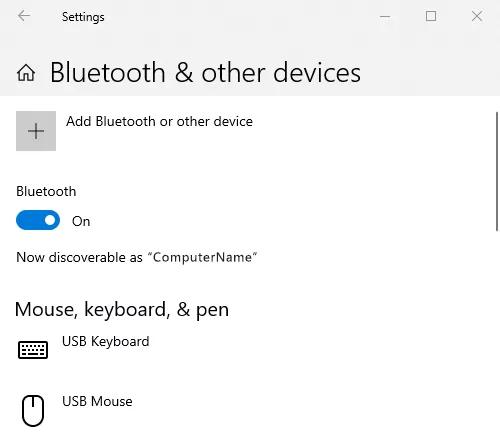
Gehen Sie auf Ihrem Computer zu den Bluetooth® -Einstellungen.
Tipp: Um dorthin zu gelangen, können Sie unten links auf die Windows -Taste klicken, beginnen Sie dann mit der Eingabe von Bluetooth, und wählen Sie anschließend die Bluetooth- und andere Geräteeinstellungen
aus. Ist Bluetooth deaktiviert, schalten Sie den Regler auf Ein.
Wählen Sie Bluetooth oder anderes Gerät hinzufügen.
Wählen Sie Bluetooth.
Wählen Sie Ihr Bose-Produkt aus der Liste der verfügbaren Geräte aus.
Tipp: Wenn Ihr Produkt doppelt angezeigt wird, wählen Sie das mit dem Kopfhörer- oder Lautsprecher-Symbol. Wählen Sie nicht das mit LE- im Namen. Falls Sie bereits das falsche gewählt haben, starten Sie einfach neu und wählen Sie die andere Option.
Klicken Sie auf Fertig.
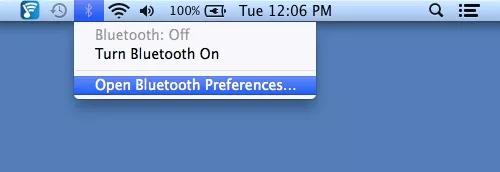
Klicken Sie auf Ihrem Desktop auf das Bluetooth® -Symbol in der Menüleiste oben rechts.
Klicken Sie auf Bluetooth-Einstellungen öffnen…
Wenn Bluetooth als deaktiviert angezeigt wird, klicken Sie auf Bluetooth einschalten
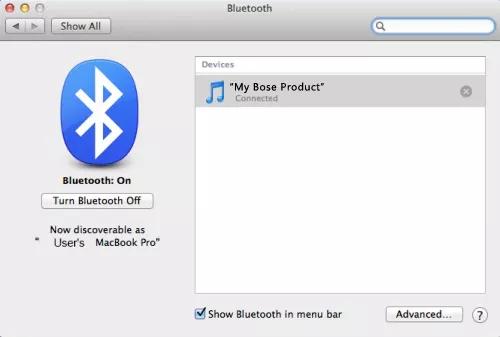
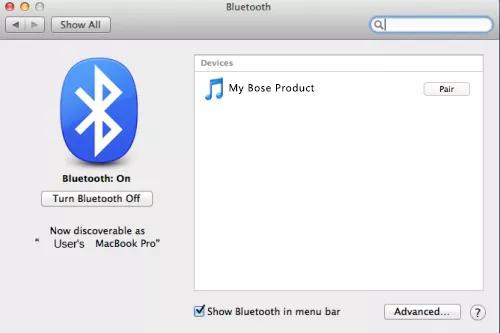
Klicken Sie in der Liste der verfügbaren Bluetooth-Geräte rechts auf Koppeln neben Ihrem Bose-Produkt und warten Sie, bis der Computer bestätigt, dass es'verbunden ist.
Wenn Ihr Lautsprecher eine Verbindung zu einem Bluetooth-Gerät herstellt, ertönt ein Signalton, der eine erfolgreiche Verbindung bestätigt, und der Lichtbalken an der Vorderseite des Lautsprechers leuchtet weiß.

