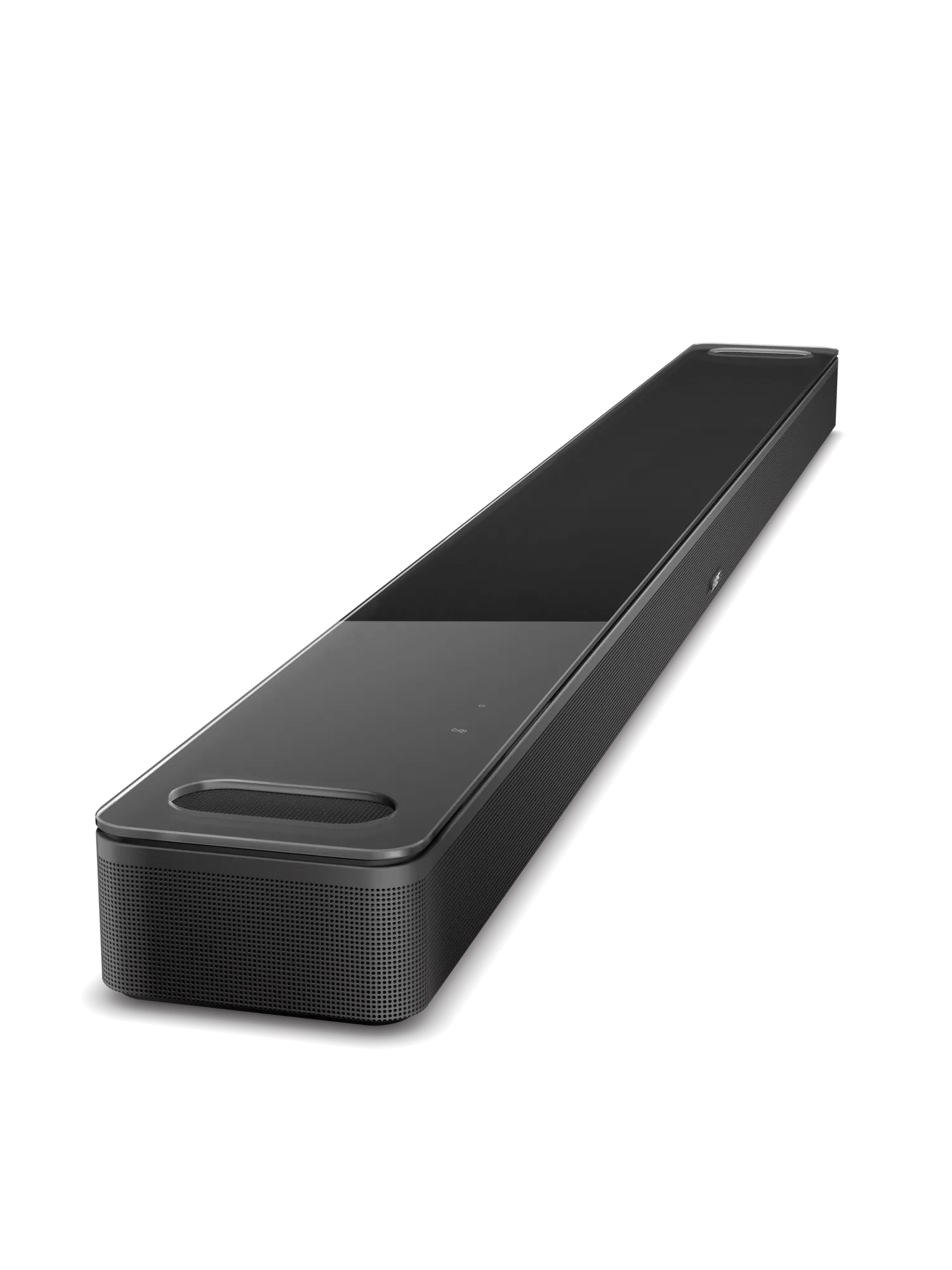
Software- oder Firmware-Update Ihres Produkts | Bose Smart Soundbar 900
bose-smart-soundbar-900
Bose Smart Soundbar 900Verkauft von 2021 - 2023

Software- oder Firmware-Update Ihres Produkts | Bose Smart Soundbar 900

Wenn ein Update verfügbar ist, führt der Lautsprecher die Aktualisierung automatisch über Nacht durch, sofern er nicht verwendet wird.

Ihr Lautsprecher sucht täglich nach Updates. Wenn ein Update verfügbar ist und der Lautsprecher mit dem Internet verbunden ist, wird es automatisch heruntergeladen und installiert. Dies geschieht normalerweise nachts oder wenn Ihr System gerade nicht verwendet wird.

So überprüfen Sie auf Updates:

Halten Sie auf der Fernbedienung die Music -Taste (links neben der TV-Taste) für 10 Sekunden gedrückt:
  • Wenn ein Update verfügbar ist, läuft während des Updates ein weißes Licht über die Lichtleiste. Nach Abschluss startet die Soundbar neu.
  • Wenn kein Update verfügbar ist, startet die Soundbar neu, ohne dass eine Lichtleiste scrollt.

Die folgenden zusätzlichen Methoden können verwendet werden, wenn die üblichen Aktualisierungsmethoden nicht funktionieren

Die oben beschriebenen Vorgehensweisen sind der einfachste Weg, Ihr Bose Smart-Produkt zu aktualisieren. Voraussetzung ist, dass Ihr Smart-Produkt mit dem Internet verbunden ist und Sie die Bose App verwenden. Sollten die üblichen Methoden zur Systemaktualisierung nicht zugänglich sein oder nicht funktionieren, können Sie eine alternative Aktualisierungsmethode ausprobieren.

Weitere Aktualisierungsmethoden

Aktualisierung per Computer und USB-Kabel

Um Ihre Soundbar mit einem Computer und einem USB-Kabel zu aktualisieren:

  1. Öffnen Sie auf Ihrem Computer einen Internetbrowser und rufen Sie worldwide.bose.com/support/SB900FW auf, um das neueste Firmware-Update für Ihre Soundbar herunterzuladen.
  2. Wenn Sie dazu aufgefordert werden, speichern Sie die Datei product_update.zip . Benennen Sie die Datei nicht um, öffnen Sie sie nicht und entpacken Sie sie nicht.
    Wenn keine Aufforderung zum Herunterladen erscheint, hat Ihr Browser die Datei möglicherweise automatisch heruntergeladen. Suchen Sie daher in einer Browser-Benachrichtigung oder im Ordner „Downloads“ nach der Datei.
  3. Verbinden Sie ein Kabel vom Computer mit dem USB-C SERVICE -Anschluss auf der Rückseite des Soundbars.
  4. Starten Sie den Soundbar neu, indem Sie das Netzkabel für 30 Sekunden vom Stromnetz trennen.
    • Währenddessen prüfen Sie, ob die Trennung erfolgreich war, indem Sie auf das Mikrofon-Aus-Symbol oben am Soundbar tippen. Es sollte kein Ton nach dem Tippen zu hören sein.
    • Nach dem Wiederanschließen des Netzkabels pulsiert die Lichtleiste etwa 30 Sekunden lang Weiß, während der Soundbar neu startet.
    • Nach dem Neustart erlischt die Leuchtleiste
  5. Drücken und halten Sie auf der Fernbedienung gleichzeitig die Tasten Bluetooth und Rückwärts springen für 5 Sekunden, um den Servicemodus zu aktivieren. Die Leuchtleiste der Soundbar leuchtet Weiß und erlischt, sobald Sie die Tasten loslassen.
  6. Öffnen Sie in einem separaten Webbrowser oder Tab folgende Adresse: http://203.0.113.1:17008/update.html
    WICHTIG: Diese Adresse funktioniert erst, wenn Sie einen Computer anschließen, Ihr Produkt neu starten und dann wie oben beschrieben den Servicemodus aktivieren
  7. Wählen Sie Datei auswählen und wählen Sie die zuvor heruntergeladene Update-Datei aus
  8. Klicken Sie auf HOCHLADEN und warten Sie, bis die Übertragung abgeschlossen ist.
Aktualisierung mit der Direkt-IP-Methode

So aktualisieren Sie Ihre Soundbar mit der Direct IP-Methode:

  1. Gehen Sie zu worldwide.bose.com/support/SB900FW und laden Sie das neueste Firmware-Update für Ihre Soundbar herunter.
  2. Wenn Sie dazu aufgefordert werden, speichern Sie die Datei product_update.zip . Benennen Sie die Datei nicht um, öffnen oder entpacken Sie sie nicht.
    Wenn keine Aufforderung zum Herunterladen der Datei erscheint, hat Ihr Browser die Datei möglicherweise automatisch heruntergeladen. Suchen Sie nach der Datei in einer Browser-Benachrichtigung oder im Ordner „Downloads“ Ihres Computers.
  3. Starten Sie die Soundbar neu, indem Sie das Netzkabel für 30 Sekunden abziehen.
    • Während Sie warten, überprüfen Sie, ob das Gerät tatsächlich vom Strom getrennt ist, indem Sie auf das Mikrofon-Aus-Symbol oben auf der Soundbar tippen. Nach dem Tippen sollte kein Ton zu hören sein.
    • Nachdem Sie das Netzkabel wieder angeschlossen haben, pulsiert die Lichtleiste etwa 30 Sekunden lang weiß, während die Soundbar neu startet.
    • Nach dem Neustart schaltet sich die Lichtleiste aus.
  4. Sobald die Soundbar den Neustart abgeschlossen hat, ermitteln Sie ihre IP-Adresse. Weitere Informationen finden Sie unter. Ermitteln der IP-Adresse.
    Überprüfen Sie nach dem Neustart die IP-Adresse der Soundbar, da Ihr Router ihr möglicherweise eine neue Adresse zuweist.
  5. Geben Sie in einem Webbrowser die IP-Adresse gefolgt von :17008/update.html in die Adressleiste ein (z. B. 10.0.0.6:17008/update.html) und drücken Sie dann Eingeben.
  6. Wählen Sie Datei auswählen und wählen Sie dann die zuvor heruntergeladene Update-Datei aus.
  7. Klicken Sie auf HOCHLADEN. Die Update-Datei wird nun übertragen und installiert.
    • „UPLOAD COMPLETE“ wird im Browser angezeigt, sobald die Datei auf Ihre Soundbar übertragen wurde.
    • Während die Soundbar aktualisiert wird, scrollt ein weißes Licht über die Lichtleiste an der Vorderseite der Soundbar.
    • Das Update ist abgeschlossen, wenn die Lichtleiste nicht mehr scrollt.
Aktualisierung über das integrierte Setup-Netzwerk

So aktualisieren Sie Ihre Soundbar über das integrierte Setup-Netzwerk:

  1. Gehen Sie zu worldwide.bose.com/support/SB900FW um das neueste Firmware-Update für Ihre Soundbar herunterzuladen.
  2. Wenn Sie dazu aufgefordert werden, speichern Sie die Datei product_update.zip . Benennen Sie die Datei nicht um, öffnen oder entpacken Sie sie nicht.
    Falls keine Aufforderung zum Herunterladen der Datei erscheint, wurde die Datei möglicherweise von Ihrem Browser automatisch heruntergeladen. Suchen Sie die Datei in einer Browserbenachrichtigung oder im Downloads-Ordner.
  3. Stellen Sie die Werkseinstellungen der Soundbar wieder her. Weitere Informationen finden Sie unter Zurücksetzen Ihres Produkts
  4. Öffnen Sie auf dem Gerät, auf dem Sie die Aktualisierungsdatei heruntergeladen haben, das WLAN-Menü und verbinden Sie sich dann mit dem Netzwerk, das mit Bose beginnt, gefolgt vom Namen Ihrer Soundbar.
    Wenn Sie darauf hingewiesen werden, dass keine Internetverbindung besteht, stellen Sie trotzdem die Verbindung zu diesem Netzwerk her.
  5. Öffnen Sie in einem separaten Webbrowser oder Tab die folgende Adresse: http://203.0.113.1:17008/update.html
    WICHTIG: Diese Adresse funktioniert erst, nachdem Sie Ihr Produkt auf die Werkseinstellungen zurückgesetzt und es wie oben beschrieben mit dem integrierten Netzwerk verbunden haben.
  6. Wählen Sie Datei auswählen und wählen Sie dann die zuvor heruntergeladene Aktualisierungsdatei aus
  7. Klicken Sie auf HOCHLADEN. Die Aktualisierungsdatei wird nun übertragen und installiert.
    • „UPLOAD COMPLETE“ wird im Browser angezeigt, sobald die Datei auf Ihre Soundbar übertragen wurde.
    • Während der Lautsprecher aktualisiert wird, läuft ein weißes Licht über die Lichtleiste an der Vorderseite der Soundbar.
    • Das Update ist abgeschlossen, wenn die Lichtleiste nicht mehr läuft.