War das hilfreich?


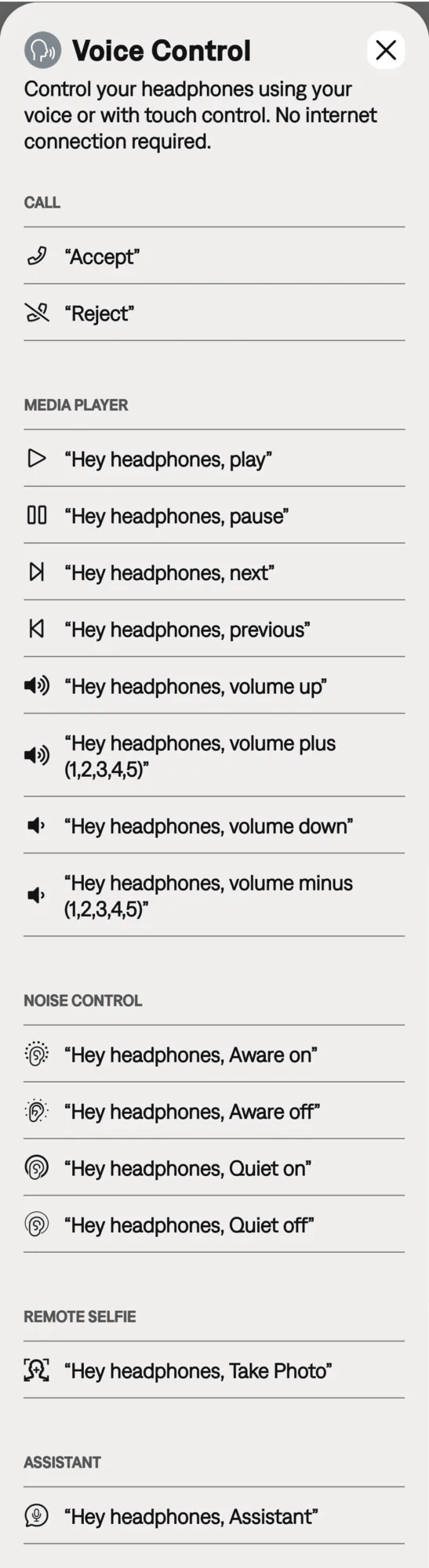
Sie können verschiedene Earbud-Funktionen per Sprachbefehl steuern. Sagen Sie einfach „Hey Kopfhörer,“ gefolgt von einem Befehl. Folgende Befehle sind möglich:
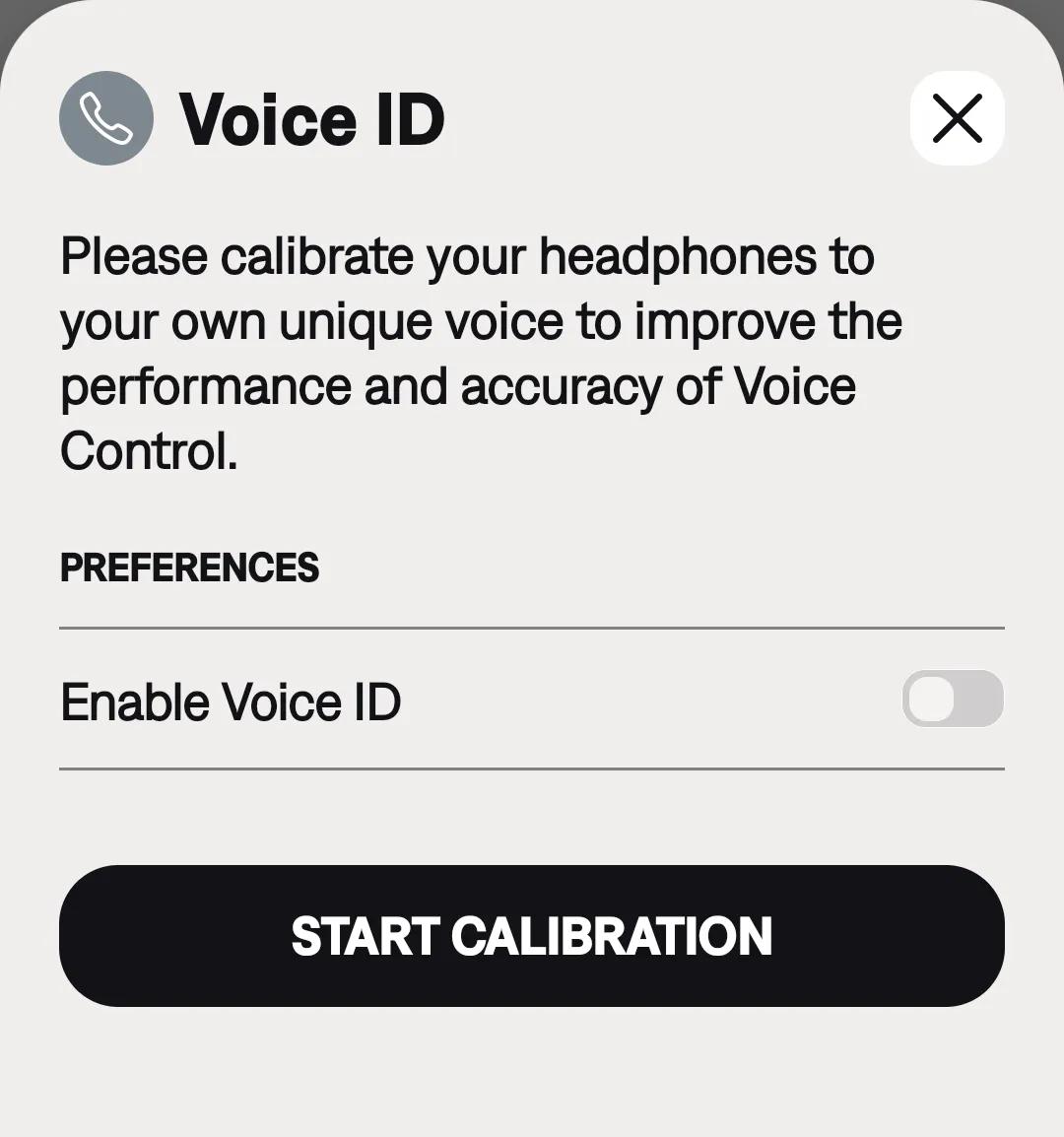
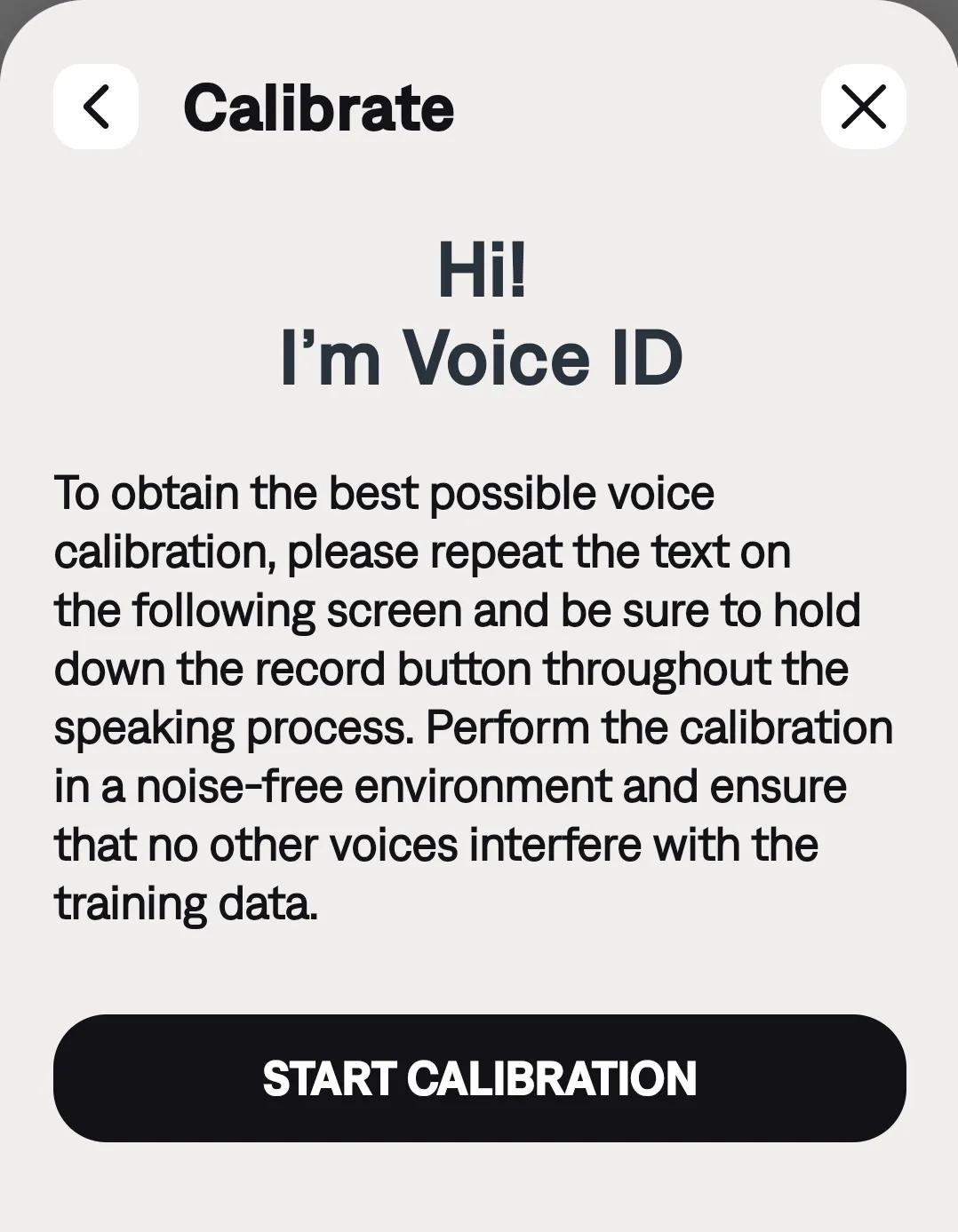
Sie können die Erkennungsgenauigkeit Ihrer Stimme auch verbessern, indem Sie die Voice ID-Kalibrierung durchführen.
Mit der Bose QC Earbuds App Version 3.0.3 können Sie die neue KI Audioanleitung Funktion verwenden.
Die KI Audioanleitung ist ein integrierter Assistent, der Fragen zu Ihren Ohrhörern und deren Verwendung beantwortet. Sie konzentriert sich ausschließlich auf Ihr Produkt und verbindet sich nicht mit dem Internet oder externen KI-Services.
Diese Funktion befindet sich aktuell in Beta und wird im Laufe der Zeit weiter verbessert.
Bevor Sie starten: Stellen Sie sicher, dass Ihre Ohrhörer verbunden sind, die App geöffnet ist (im Vordergrund oder Hintergrund) und die Sprachsteuerung aktiviert ist.
So aktivieren Sie die Sprachsteuerung:
Sie können es als Shortcut für den schnellen Zugriff zuweisen oder auf die Schaltfläche „Sprechen“ tippen, um eine Unterhaltung zu starten.
Ihre Gespräche werden als Transkript gespeichert. Um eine Unterhaltung zu löschen, tippen Sie auf das Zahnradsymbol auf dem AI Audio Guide-Bildschirm und wählen Sie die Option zum Löschen.

