War das hilfreich?
Determining paired/connected devices on a computer | Videobar VB1
Welches Betriebssystem wird verwendet?
Windows 11
Gehen Sie wie folgt vor, um festzustellen, welche Bluetooth-GerÀte gekoppelt und welche verbunden sind:
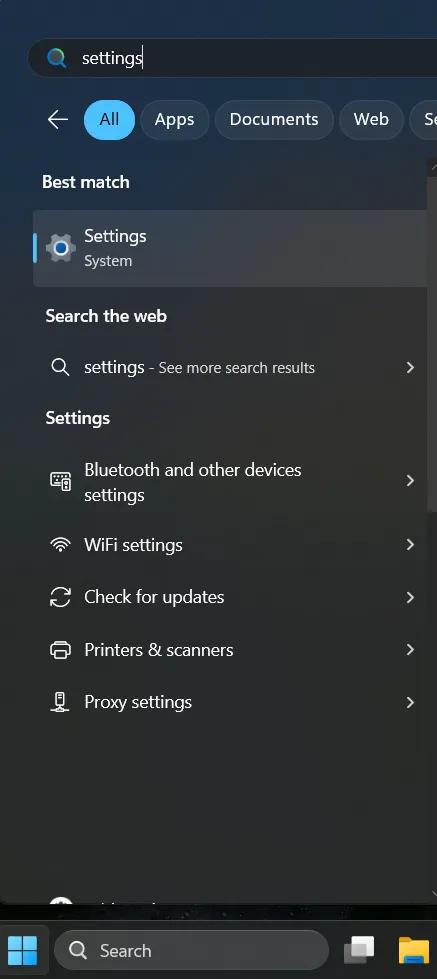
- Geben Sie im Suchfeld in der Taskleiste den Begriff Einstellungenein. WĂ€hlen Sie in den Suchergebnissen Einstellungen oben aus.
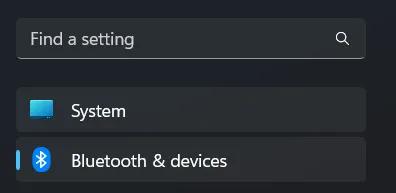
- WÀhlen Sie im Fenster Einstellungen auf der linken Seite Bluetooth- & GerÀte aus.
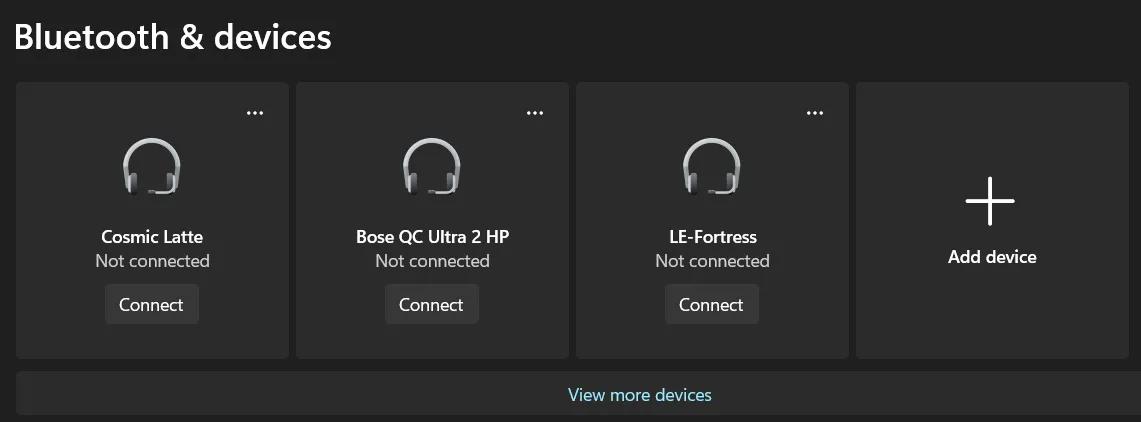
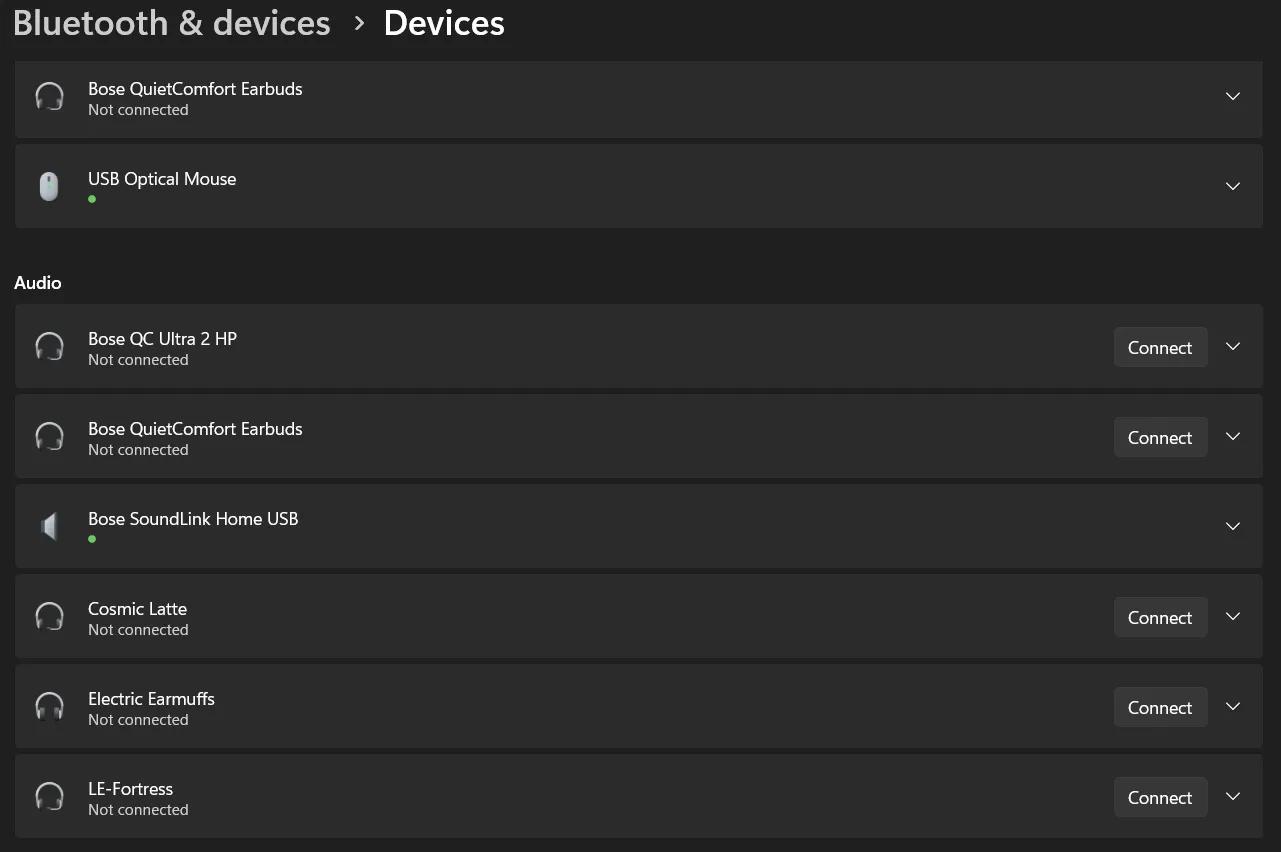
Auf dem folgenden Bildschirm werden die zuletzt verbundenen Bluetooth-GerĂ€te angezeigt. Sie können jedes GerĂ€t (falls noch nicht verbunden) einzeln verbinden, indem Sie auf die SchaltflĂ€che Verbinden drĂŒcken. - Wenn das GerĂ€t, mit dem Sie sich verbinden möchten, nicht aufgefĂŒhrt ist, wĂ€hlen Sie Weitere GerĂ€te anzeigen. Dadurch werden alle zuvor gekoppelten GerĂ€te angezeigt. Sie können sich mit jedem einzelnen erneut verbinden, indem Sie auf Verbindenklicken.
Windows 10
Um festzustellen, welche Bluetooth-GerÀte gekoppelt wurden und welche davon verbunden sind, gehen Sie wie folgt vor:
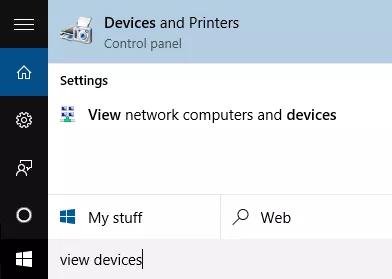
- Geben Sie im Suchfeld auf der Taskleiste den Begriff GerÀte und Druckerein.
WÀhlen Sie in den Suchergebnissen oben GerÀte und Drucker aus.
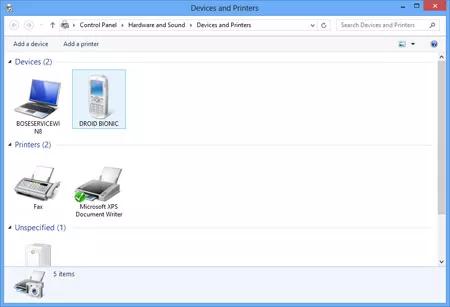
- Doppelklicken Sie im Fenster GerĂ€te und Drucker auf das GerĂ€t, ĂŒber das Sie mehr Informationen erhalten möchten.
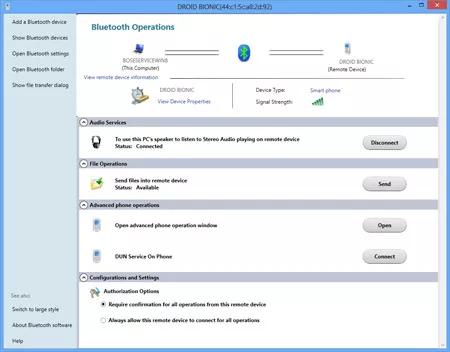
Auf dem folgenden Bildschirm wird angezeigt, ob das Bluetooth-GerĂ€t verbunden ist und welche Dienste es bereitstellen kann. Sie können sich (falls noch nicht geschehen) zu jedem Dienst einzeln verbinden, indem Sie neben dem Dienst auf die SchaltflĂ€che 'Verbinden' drĂŒcken.
macOS 10.5 oder neuer
Um festzustellen, welche Bluetooth-GerÀte gekoppelt wurden und welche verbunden sind, gehen Sie wie folgt vor:
- Klicken Sie auf das Apple-Symbol in der oberen linken Ecke des Bildschirms.
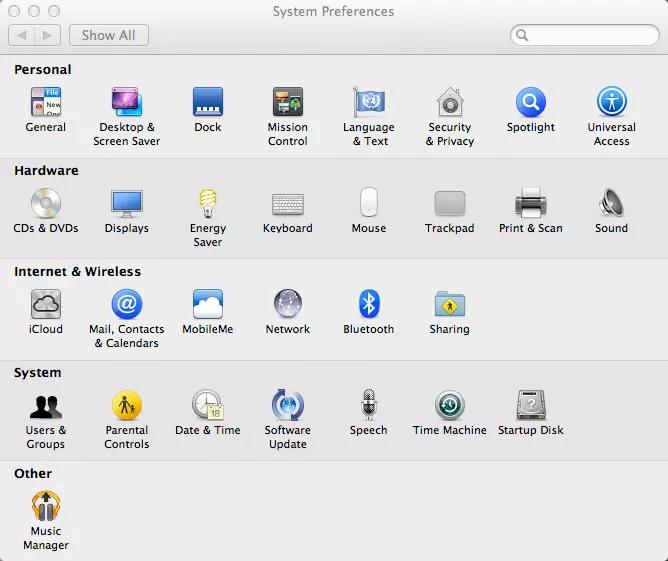
- Klicken Sie im Apple-MenĂŒ auf Systemeinstellungen.
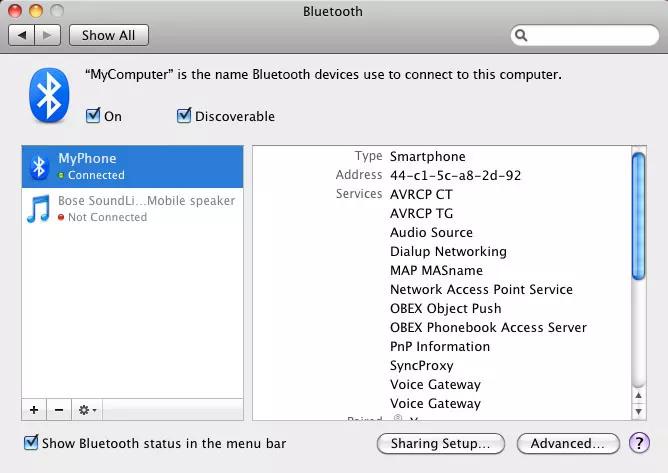
- Im Bereich Internet & & Drahtlos klicken Sie auf das Bluetooth-Symbol.
- Unter dem GerĂ€tenamen wird entweder âVerbundenâ oder âNicht verbundenâ angezeigt.