Ermitteln der MAC-Adresse | VideoWave® III entertainment system - 55''
videowave®-iii-entertainment-system---55''
VideoWave® III entertainment system - 55"Verkauft von 2013 - 2015

Ermitteln der MAC-Adresse | VideoWave® III entertainment system - 55''

Connect the device running the app to the "Bose SoundTouch Wi-Fi Network" to obtain this info.

  1. Using the alternate network connectiong method, connect to the "Bose SoundTouch Wi-Fi Network." For more info, see Connecting to a Wi-Fi network
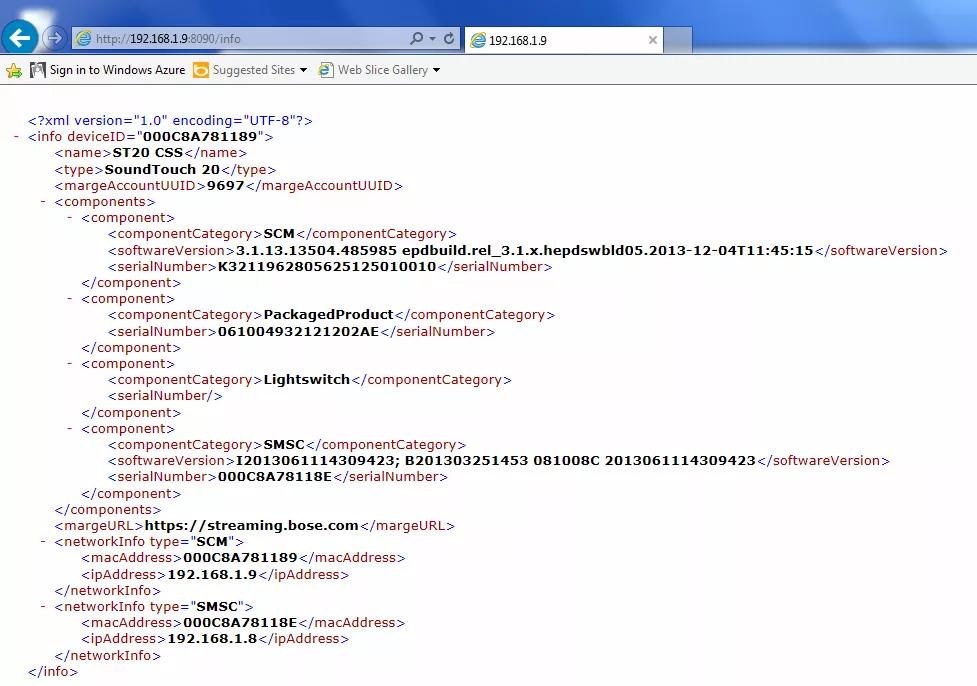
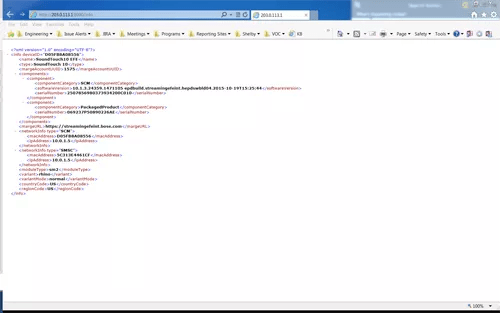
  2. Open a browser window, enter 192.168.1.1:8090/info in the address bar
  3. The following info will be shown:
    • System Name
    • System Type
    • SoundTouch Account Number
    • Firmware Version
    • SCM Serial Number
    • System Serial Number
    • SoundTouch Controller Information (if connected)
    • SCM Information (MAC Address, Serial Number)
    • SMSC Information (MAC Address, Serial Number)

So zeigen Sie die MAC-Adresse des SoundTouch Adapters an:

Hinweis: Es gibt zwei MAC-Adressen für den adapter.
  1. Power on your system
  2. Halten Sie auf der Systemkonsole die Taste Setup gedrückt, bis der Bildschirm Systeminformationen auf Ihrem Fernseher angezeigt wird
    Tipp: Wenn das Systemmenü nicht auf Ihrem Fernseher angezeigt wird, stellen Sie sicher, dass der richtige TV-Eingang ausgewählt ist
  3. Drücken Sie auf der Fernbedienung die nach-oben -Taste, um den Bildschirm SoundTouch Information anzuzeigen
    1. Zeile 5 zeigt die WLAN-MAC-Adresse an
    2. Zeile  6 zeigt die Ethernet-MAC-Adresse an

Um die MAC-Adresse des Systems über eine per USB angeschlossene Tethering-Verbindung zu ermitteln, gehen Sie wie folgt vor:

Für diese Methode benötigen Sie einen Computer (PC oder Mac). Sie funktioniert mit allen SoundTouch SM1- und SM2-Modellen und erfordert nicht, die IP-ADRESSE des Systems im Netzwerk zu ermitteln.
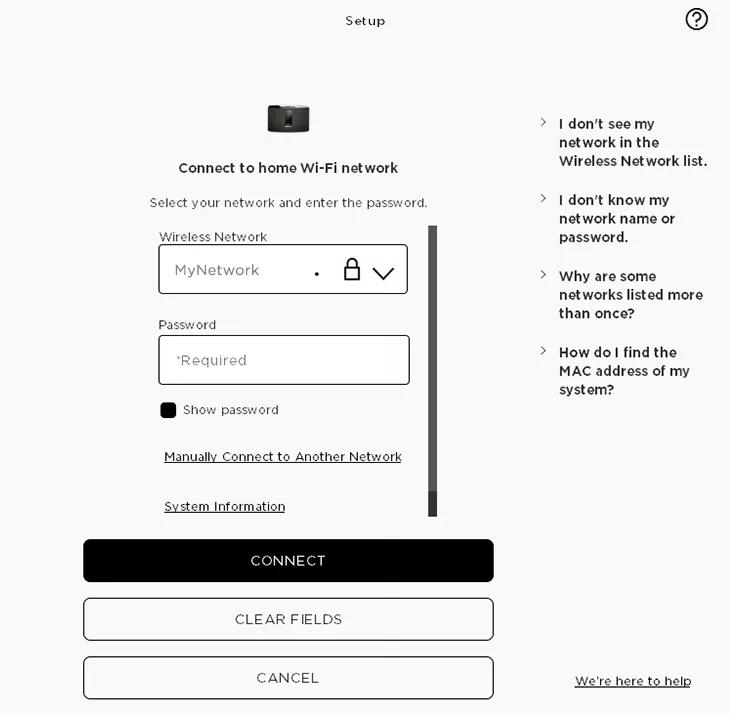
  1. Starten Sie in der SoundTouch-Computer-App den Einrichtungsprozess (Einstellungen > System hinzufügen oder erneut verbinden)
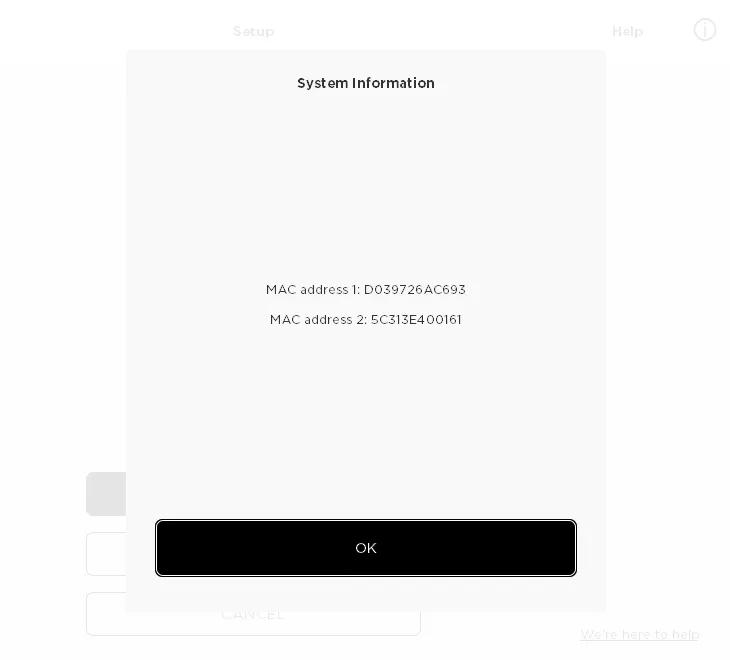
  2. Wenn Sie den Bildschirm "Mit dem Heim-WLAN verbinden" erreichen, wählen Sie "Systeminformationen" aus, um die MAC-Adresse Ihres Systems'anzuzeigen


Um die MAC-Adresse des Systems über eine USB-Tether-Verbindung zu ermitteln, gehen Sie wie folgt vor:

Diese Methode erfordert einen Computer (PC oder MAC) und funktioniert bei allen SoundTouch SM1- und SM2-Produkten. Es ist nicht erforderlich, dass wir die IP-ADRESSE des Systems im Netzwerk ermitteln.
  1. Verbinden Sie ein USB-Kabel von Ihrem Computer mit dem SoundTouch-System.
  2. Öffnen Sie auf einem Desktop- oder Laptop-Computer einen Browser und gehen Sie zu http://203.0.113.1:8090/info
  3. Folgende Informationen werden angezeigt:
    1. Systemname
    2. Systemtyp
    3. SoundTouch-Kontonummer
    4. FIRMWARE-VERSION
    5. SCM SERIAL NUMBER
    6. System SERIAL NUMBER
    7. SoundTouch-Controller-Informationen (wenn verbunden)
    8. SCM-Informationen (MAC-Adresse, SERIAL NUMBER)
    9. SMSC-Informationen (MAC-Adresse, SERIAL NUMBER)

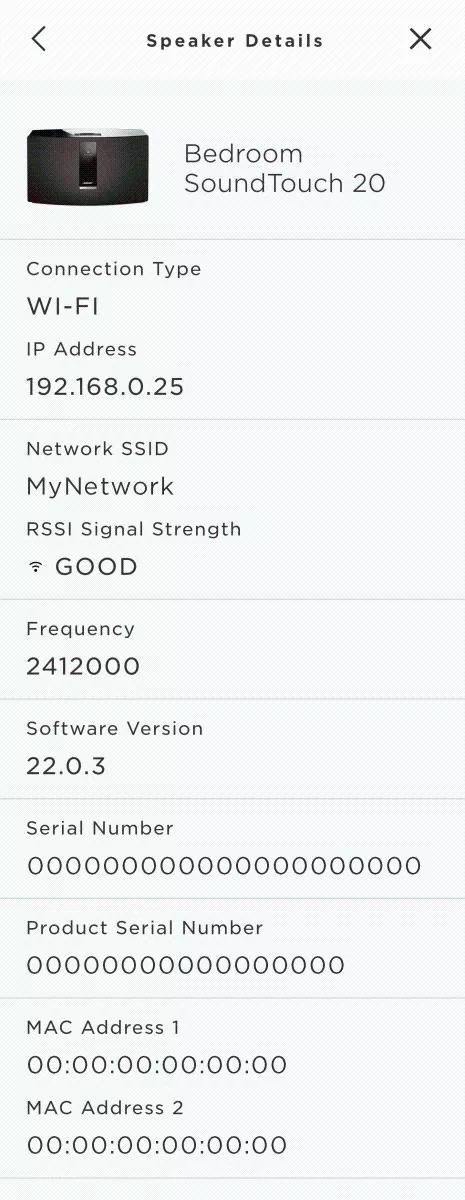
Um die MAC-Adresse des Produkts in der SoundTouch-App anzuzeigen:

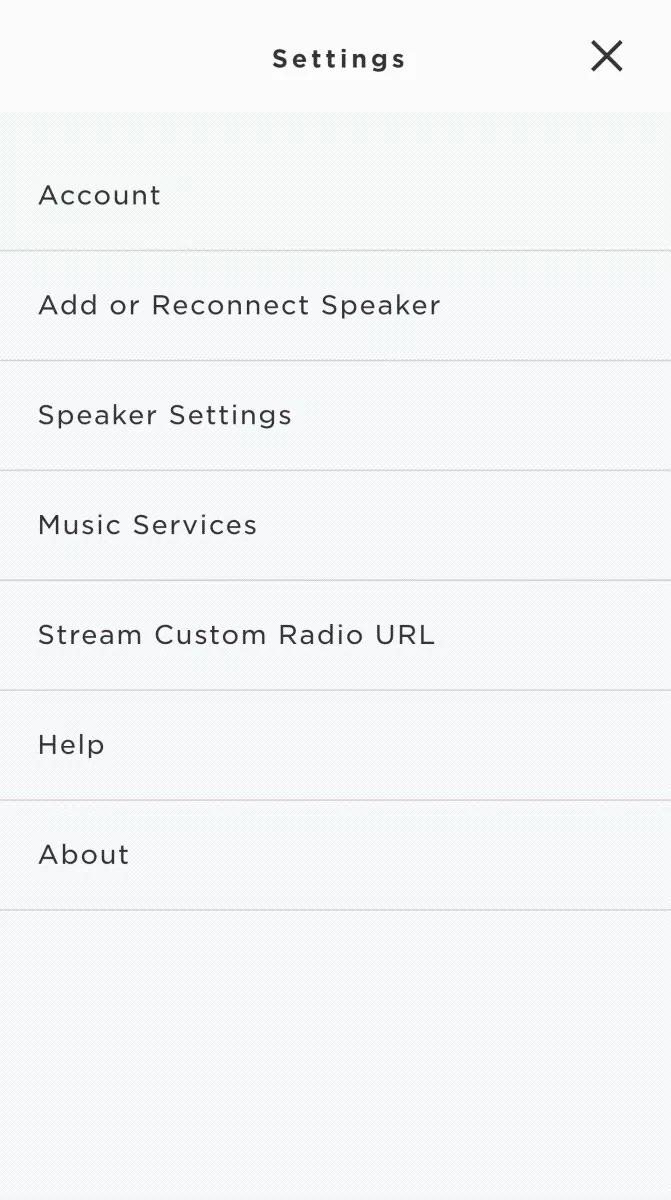
  1. Tippen Sie im Menü der SoundTouch App auf Einstellungen.
    Um das App-Menü zu öffnen, tippen Sie auf das Menüsymbol oben links.

    Main menu

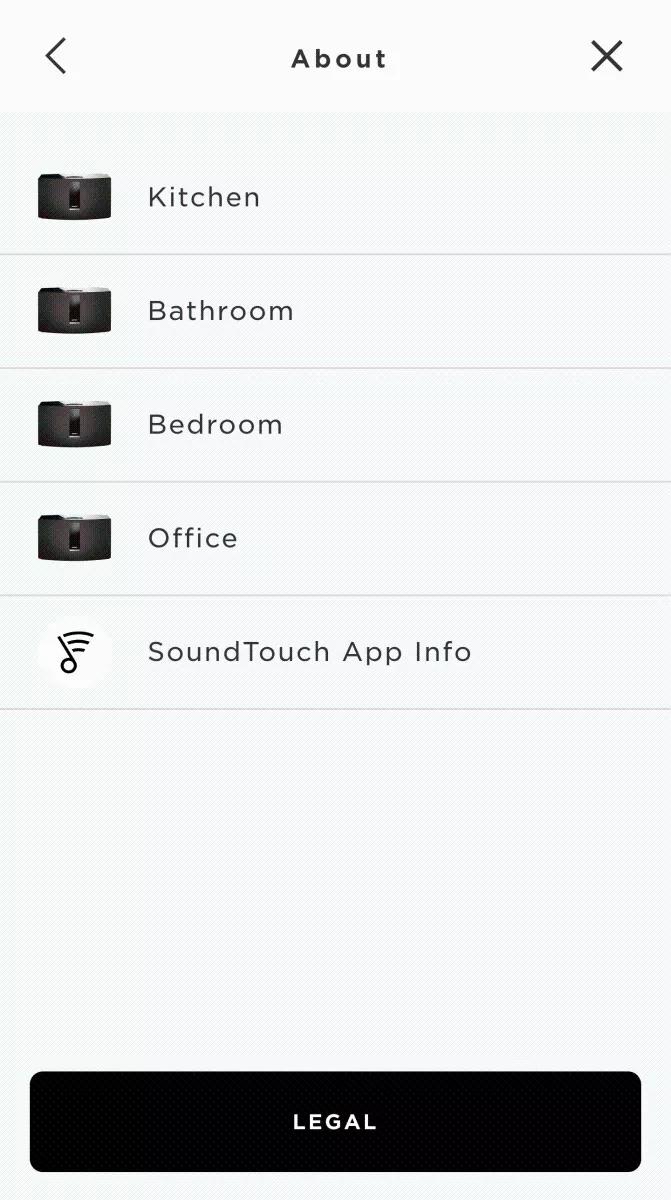
  • Tippen Sie auf Über,und wählen Sie dann ein System aus.

    Settings menu About screen

    Der Bildschirm mit den Lautsprecher-Details zeigt Informationen für das Ausgewählt-System an.

    Speaker details screen