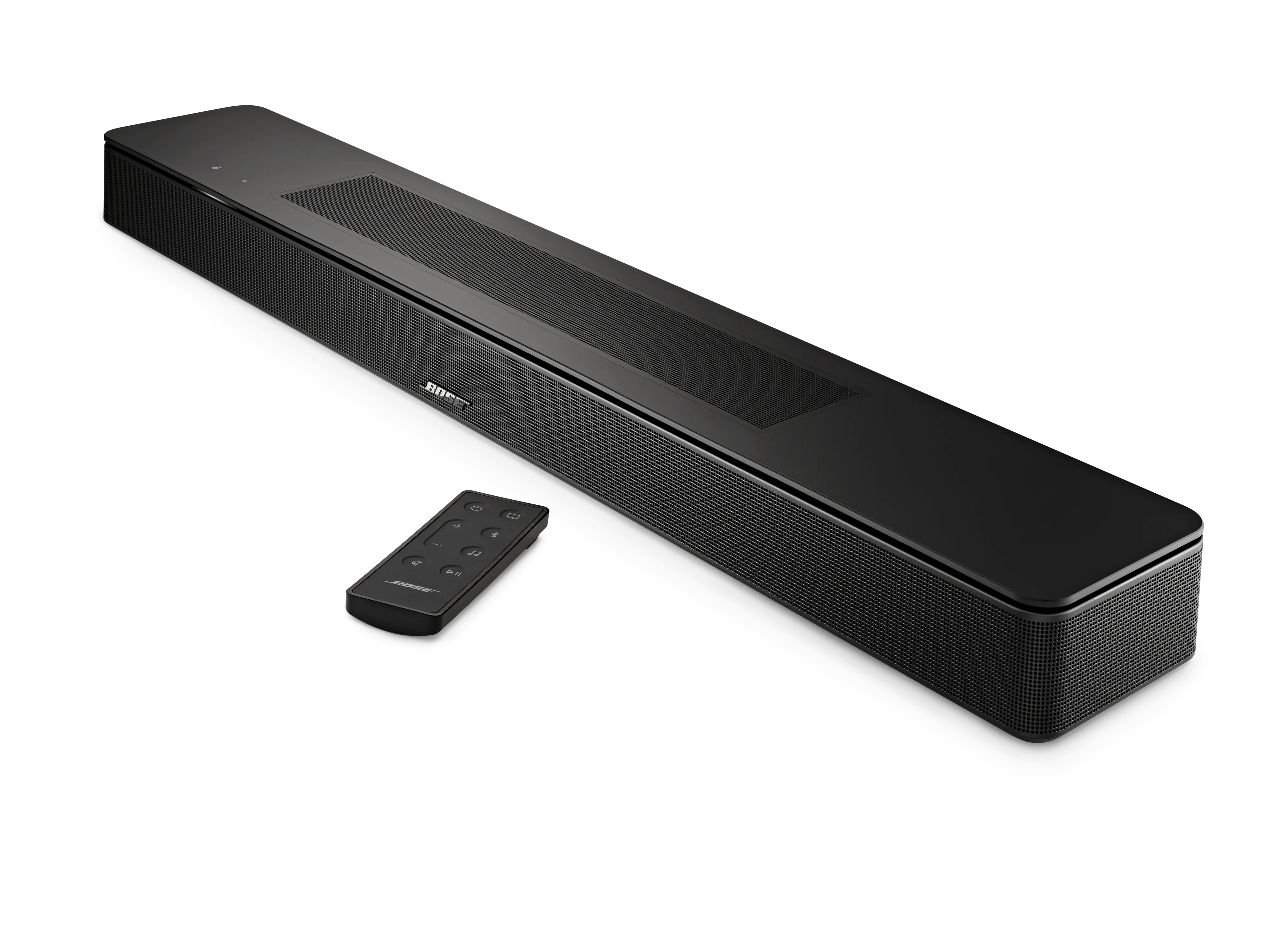
Wenn Sie SimpleSync verwenden, um einen Bluetooth®-Lautsprecher oder Kopfhörer mit Ihrem Smart Speaker zu verbinden, haben wir einige Vorschläge für Sie.
Überprüfen Sie die Lautstärke des Bose-Systems.
Stellen Sie sicher, dass die Systemlautstärke nicht zu niedrig eingestellt ist. Erhöhen Sie die Lautstärke langsam über die Lautstärkeregelung.
Stellen Sie fest, ob jedes System eigenständig Audio wiedergeben kann.
Wenn eines oder mehrere Systeme keinen Ton wiedergeben, während der Modus „Wiedergabe auf allen Lautsprechern“ deaktiviert ist, siehe
Kein Ton vom Produkt und wählen Sie die passende Option aus.
Schließen Sie die Bose App und öffnen Sie sie erneut.
Auf einem iOS-Gerät:- Wischen Sie vom unteren Bildschirmzentrum nach oben, um alle aktiven Apps anzuzeigen.
- Wischen Sie nach links oder rechts, um die Bose App zu finden.
- Wischen Sie die App nach oben, um sie zu schließen.
Auf einem Android-Gerät:- Suchen Sie die Bose App und halten Sie das App-Symbol gedrückt.
- Wählen Sie App-Info (oder das umkreiste „i“-Symbol) im erscheinenden Pop-up aus.
- Auf dem Bildschirm „App-Info“ wählen Sie Stopp erzwingen.
Nachdem die Bose App geschlossen wurde, tippen Sie auf das App-Symbol, um sie erneut zu öffnen.
Setzen Sie die Produkte zurück, die das Problem haben.
Informationen zum Zurücksetzen finden Sie unter
Zurücksetzen Ihres Produkts. (Hinweis: Ein Zurücksetzen dient dazu, gelegentliche Probleme mit dem Produkt zu beheben und sollte nicht mehrfach erforderlich sein.)
Prüfen Sie, ob das Produkt eine stabile Verbindung zum Router hat.
Öffnen Sie in der Bose-App den Bereich Technische Infos im Einstellungsmenü Ihres Produkts und überprüfen Sie die WLAN-Signalstärke. Der Wert liegt zwischen -30 dBm (bestes Signal) und -90 dBm (schwaches Signal). Ist die Verbindung schwach, sollten Sie den Router und/oder das Produkt neu positionieren oder Störquellen reduzieren, um das Signal zu verbessern. Weitere Informationen finden Sie unter
Bestimmung des WLAN-Netzwerknamens und der Signalstärke Ihres Produkts.
Prüfen Sie, ob andere Geräte in Ihrem Netzwerk zu viel Bandbreite verbrauchen.
Wenn ein Gerät in Ihrem Netzwerk aktiv ist, nutzt es einen Teil der verfügbaren Bandbreite Ihres Routers. Manche Aufgaben beanspruchen mehr Bandbreite als andere – zum Beispiel Video-Streaming, Gaming, Videoanrufe oder Datensicherungen. Wenn Geräte solche Aufgaben ausführen, kann die Bandbreite für andere Geräte reduziert werden. Schalten Sie daher alle Geräte oder Apps aus, die viel Bandbreite verbrauchen könnten, und prüfen Sie, ob sich die Leistung verbessert. Verwenden Sie nach Möglichkeit ein Ethernet-Kabel statt WLAN, um Geräte mit hohem Bandbreitenbedarf an Ihr Netzwerk anzuschließen. So bleibt mehr kabellose Bandbreite für Geräte frei, die auf eine kabellose Verbindung angewiesen sind.
Wenn Sie einen Dualband-Router verwenden, versuchen Sie es mit dem anderen Band des Routers.
Bei Routern, die 2,4- und 5,0-GHz-Netzwerke anbieten, versuchen Sie, sich mit dem jeweils anderen Frequenzband zu verbinden.'Wenn Sie beispielsweise mit dem 2,4-GHz-Netzwerk des Routers verbunden sind, wechseln Sie zum 5,0-GHz-Netzwerk oder umgekehrt.'Tritt das Problem nur bei einem Frequenzband auf, liegt eine Störung auf diesem Band vor. Versuchen Sie, potenzielle Störquellen (z. B. schnurlose Telefone oder Babyfone im 2,4-GHz-Bereich) zu reduzieren oder zu vermeiden, oder wechseln Sie, wenn möglich, zum störungsfreien Frequenzband.
Überprüfen Sie die Quellen kabelloser Störungen.
Es'Es ist möglich, dass Störungen durch andere kabellose Geräte die kabellose Funktionalität Ihres Produkts beeinträchtigen. Prüfen Sie den Bereich um Ihr Produkt auf weitere kabellose Geräte (z. B. einen anderen Router, schnurloses Telefon, kabellosen Drucker, Smart-TV usw.). Um herauszufinden, ob ein Gerät Störungen verursacht, ziehen Sie dessen Netzkabel oder deaktivieren Sie WLAN auf dem Gerät. Wenn das Problem behoben ist, sobald ein bestimmtes Gerät entfernt wurde, platzieren Sie dieses, wenn möglich, weiter entfernt von Ihrem Produkt. Falls das Gerät eine Einstellung für den kabellosen Kanal hat, versuchen Sie einen anderen Kanal.
Starten Sie Ihren Router neu.
Router müssen von Zeit zu Zeit zurückgesetzt werden – ähnlich wie ein Computer neu gestartet wird. Trennen Sie den Router für 30 Sekunden vom Strom, warten Sie dann, bis er hochfährt und sich verbindet. (Hinweis: Während des Zurücksetzens wird die Internetverbindung aller angeschlossenen Geräte unterbrochen.)
Überprüfen Sie die WMM-Einstellung im Router.
Einige Router (insbesondere solche mit hohem Datenverkehr) benötigen möglicherweise die Aktivierung von WMM (Wi-Fi Multi-Media) für eine optimale Medienstreaming-Leistung. Ist diese Einstellung verfügbar, finden Sie sie im Einstellungsmenü des Routers. (Sie könnte sich im QoS-Bereich [Quality of Service] befinden.) Da jedoch weitere Faktoren die Effektivität von WMM beeinflussen, sollten Sie die Leistung mit aktiviertem und deaktiviertem WMM testen, um die optimale Einstellung zu finden.
Wählen Sie in den Router-Einstellungen einen anderen Kanal aus.
Wenn mehrere kabellose Geräte im Netzwerk denselben Kanal nutzen, kann das die Datenübertragung beeinträchtigen. Melden Sie sich im Router an und wählen Sie im Einstellungsmenü einen anderen Kanal aus – etwa 1, 6 oder 11, da diese Kanäle sich nicht gegenseitig stören.'Wenn Sie keinen Unterschied bemerken, können Sie jederzeit wieder zum ursprünglichen Kanal zurückwechseln.
Stellen Sie in den Router-Einstellungen die Datenübertragungsrate auf den höchsten Wert ein.
Viele Router bieten eine Bandbreitenanpassung für das WLAN-Netzwerk. In den Router-Einstellungen kann diese Option mit "Verbindungsrate," "Übertragungsgeschwindigkeit" oder ähnlich bezeichnet sein. Die optimale Einstellung für diese Option ist in der Regel mit "Auto," "Optimal" oder der höchsten auswählbaren numerischen Option gekennzeichnet.
Wenn die Router-Einstellungen während der Fehlerbehebung geändert wurden, starten Sie den Router neu.
Bei einigen Routern werden bestimmte Änderungen erst nach einem Neustart übernommen. Trennen Sie den Router für 30 Sekunden vom Strom, warten Sie, bis er vollständig hochgefahren ist, und versuchen Sie es dann erneut.
Wenn ein WLAN-Netzwerk-Extender, Repeater, Powerline-Adapter oder Access Point im Einsatz ist, versuchen Sie, das Gerät zu überbrücken oder direkt mit dem WLAN-Router zu verbinden.
Wenn das System mit einem dieser Geräte verbunden ist, trennen Sie die Verbindung zu diesem Gerät. Verbinden Sie das System anschließend mit dem Hauptrouter und versuchen Sie es erneut. (Hinweis: Wenn das Gerät verbunden ist, weil sich das System in einem Bereich mit schlechtem Empfang befindet, müssen Sie das System möglicherweise näher an den Hauptrouter bringen, um dies zu überprüfen.) Wenn das Problem dadurch behoben ist, liegt die Ursache beim Gerät oder dessen Einstellungen.